Landing page z formularzem to najprostszy sposób, żeby zamienić przypadkowego czytelnika w kontakt na Twojej liście mailingowej. Możesz na nim udostępnić darmowego ebooka, zapisy na webinar albo dostęp do kursu.
W tym poradniku pokażę Ci krok po kroku, jak samodzielnie zbudować taką stronę i podpiąć do niej formularz, a na końcu ustawić prostą automatyzację, która wyśle powitalnego maila każdej nowej osobie z listy. Nie musisz umieć kodować i nie potrzebujesz do tego programisty.
Całość zrobimy w GetResponse, bo daje darmowy plan wystarczający na start i ma wszystko w jednym miejscu: kreator stron, formularze, listy i automatyzacje.
Wolisz obejrzeć niż czytać?
Poniżej znajdziesz nagranie, w którym przechodzę przez cały proces na żywo.
Spis treści
ToggleNo ale po co Ci w ogóle landing page do zbierania maili...
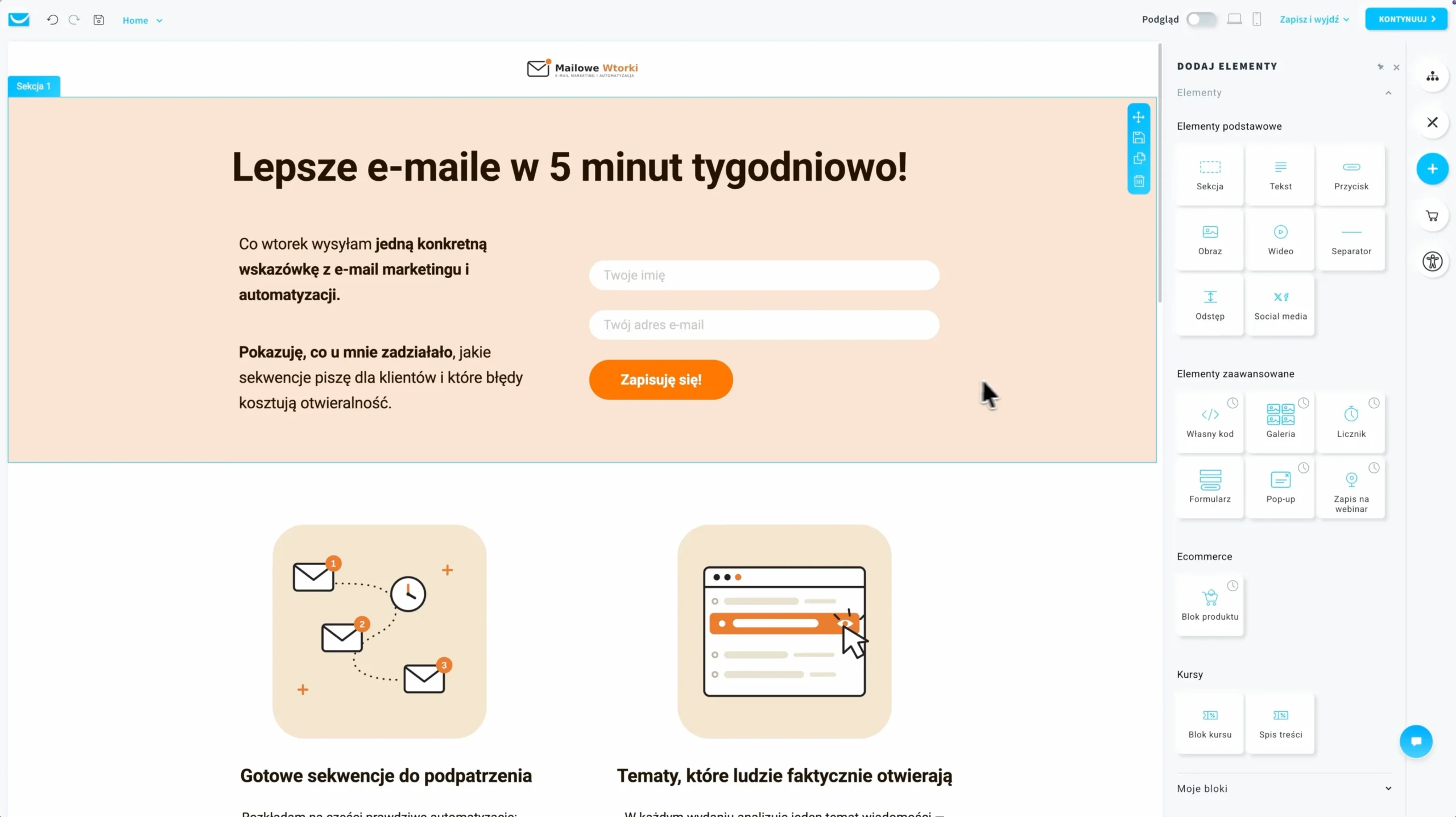
Zwykła strona firmowa ma dziesiątki linków i rozprasza uwagę. Landing page robi jedną rzecz: przekonuje odwiedzającego, żeby zostawił swój adres e-mail w zamian za coś wartościowego. Nazywamy to lead magnetem, czyli „magnesem na kontakty”. Może nim być ebook, checklista, zniżka, zapis na webinar albo dostęp do zamkniętej grupy.
Dlaczego w ogóle warto zbierać maile, skoro masz social media? Bo listy mailingowej nikt Ci nie zabierze. Zasięgi na Instagramie czy TikToku zależą od algorytmu, a bazę kontaktów masz na własność i możesz do niej pisać, kiedy chcesz. To dlatego e-mail wciąż jest jednym z najskuteczniejszych kanałów sprzedaży.
Zanim zaczniesz klikać, zastanów się nad jedną rzeczą: co dostanie osoba, która zostawi Ci swój adres. Im konkretniejsza i bardziej użyteczna obietnica, tym więcej osób się zapisze. Reszta tego poradnika to już techniczne wykonanie.
Czym postawisz landing page - wybór narzędzia
Kreatorów landing page jest na rynku sporo.
Przez ostatnie lata przetestowałem kilkanaście z nich i większość ma jeden z dwóch problemów: albo są drogie, albo mocno ograniczone w darmowej wersji. Z tych, które mogę spokojnie polecić, zostają trzy: Landingi, MailerLite i GetResponse.
W tym poradniku pracuję na GetResponse, bo używam go na co dzień i uważam za najbardziej kompletne narzędzie. W jednym panelu masz kreator stron, listy mailingowe, formularze i automatyzacje, więc nie musisz sklejać marketingu z kilku osobnych aplikacji.
Jeśli chcesz zacząć od czegoś lżejszego, MailerLite też jest dobrym wyborem i ma przyjazny darmowy plan.
Ile kosztuje GetResponse i co dostajesz za darmo
Darmowy plan GetResponse pozwala postawić jeden landing page, zebrać do 500 kontaktów i wysłać do 2500 maili miesięcznie. Na start w zupełności wystarczy, żeby przetestować, czy pomysł na lead magnet w ogóle działa.
Kilka rzeczy, o których warto wiedzieć, zanim się zarejestrujesz:
- Darmowa wersja dokłada branding GetResponse do wysyłanych wiadomości i strony. Da się z tym żyć na początku, ale przy własnej domenie i większej skali zechcesz to zdjąć.
- Bezpłatny landing page ma limit odwiedzin (rzędu tysiąca miesięcznie), więc jeśli planujesz mocno reklamować stronę, sprawdź aktualne warunki.
- Konto zakłada się teraz z 14-dniowym trialem planu płatnego. Po jego zakończeniu zostajesz na darmowym planie z ograniczeniami, nic nie płacisz automatycznie.
Płatny plan zaczyna się od okolic 59 zł miesięcznie i zdejmuje większość limitów: nielimitowane wysyłki, autorespondery, brak brandingu. Ceny i nazwy planów zmieniają się dość często i zależą od liczby kontaktów oraz okresu rozliczenia, więc zanim podejmiesz decyzję, zerknij na aktualny cennik na stronie GetResponse.
Zakładanie konta w GetResponse
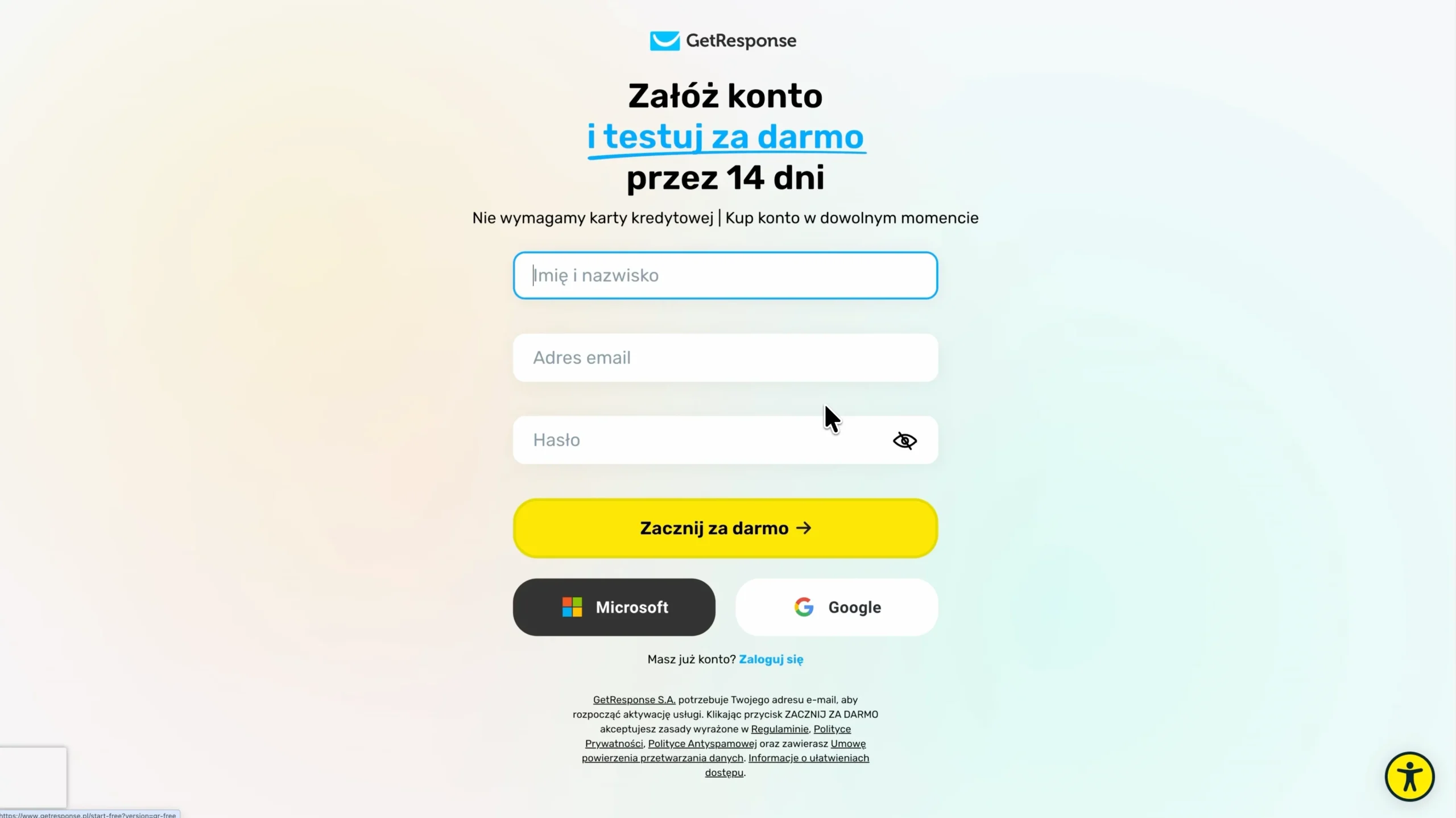
Rejestracja jest banalnie prosta.
Wpisujesz imię i nazwisko, adres e-mail i ustawiasz hasło.
Jedna podpowiedź: jeśli masz adres e-mail na własnej domenie (np. jan@twojafirma.pl), użyj go właśnie przy rejestracji. Wygląda profesjonalnie i lepiej działa z dostarczalnością wiadomości. Jeśli jeszcze nie masz własnej domeny, spokojnie możesz podać zwykły adres, choćby z Gmaila.
Po rejestracji potwierdź adres: wejdź na skrzynkę, otwórz wiadomość od GetResponse i kliknij przycisk w środku. Potem system zapyta Cię o numer telefonu i nazwę firmy, ale to pola opcjonalne, więc możesz je pominąć. Obowiązkowo musisz jeszcze podać adres, kod pocztowy, miasto i województwo. Tyle. Konto gotowe.
Najpierw stwórz listę mailingową
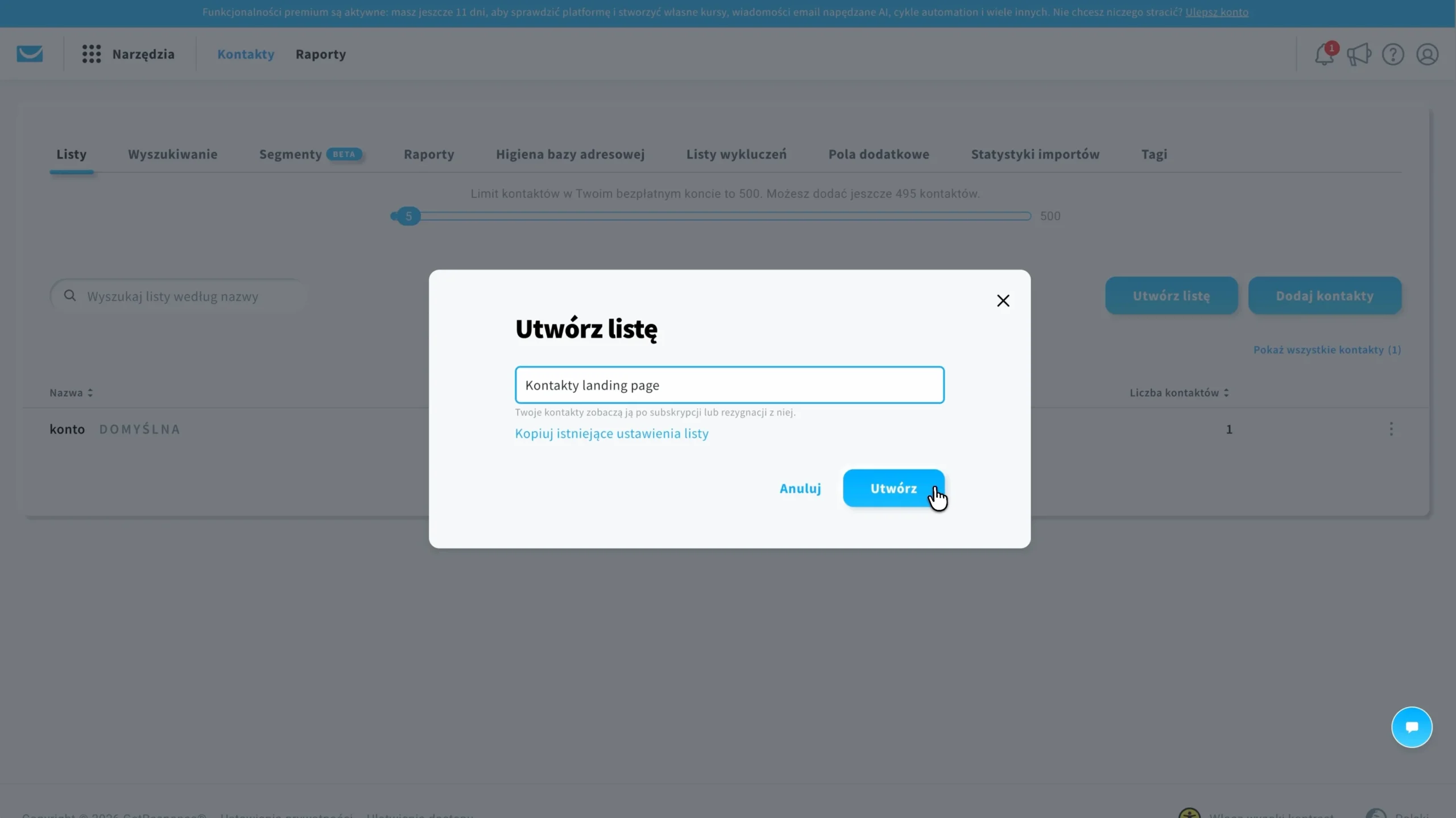
To krok, który łatwo pominąć, a od niego wszystko się zaczyna. Lista to miejsce, do którego trafią wszyscy, którzy zapiszą się przez Twój formularz. Bez niej formularz nie ma gdzie zapisywać kontaktów.
Wejdź w Kontakty w górnym menu, kliknij Utwórz listę, nadaj jej nazwę i zatwierdź. Nazwij ją tak, żebyś później łatwo się połapał, zwłaszcza gdy list będzie kilka (np. „Zapisy z ebooka” albo „Newsletter”). Zrób to teraz, bo za chwilę wskażesz tę listę w ustawieniach formularza.
Budowanie strony w edytorze
Teraz przechodzimy do sedna. Kliknij Narzędzia w górnym menu i wybierz Landing pages, a potem Stwórz landing page.
Szablon czy kreator AI
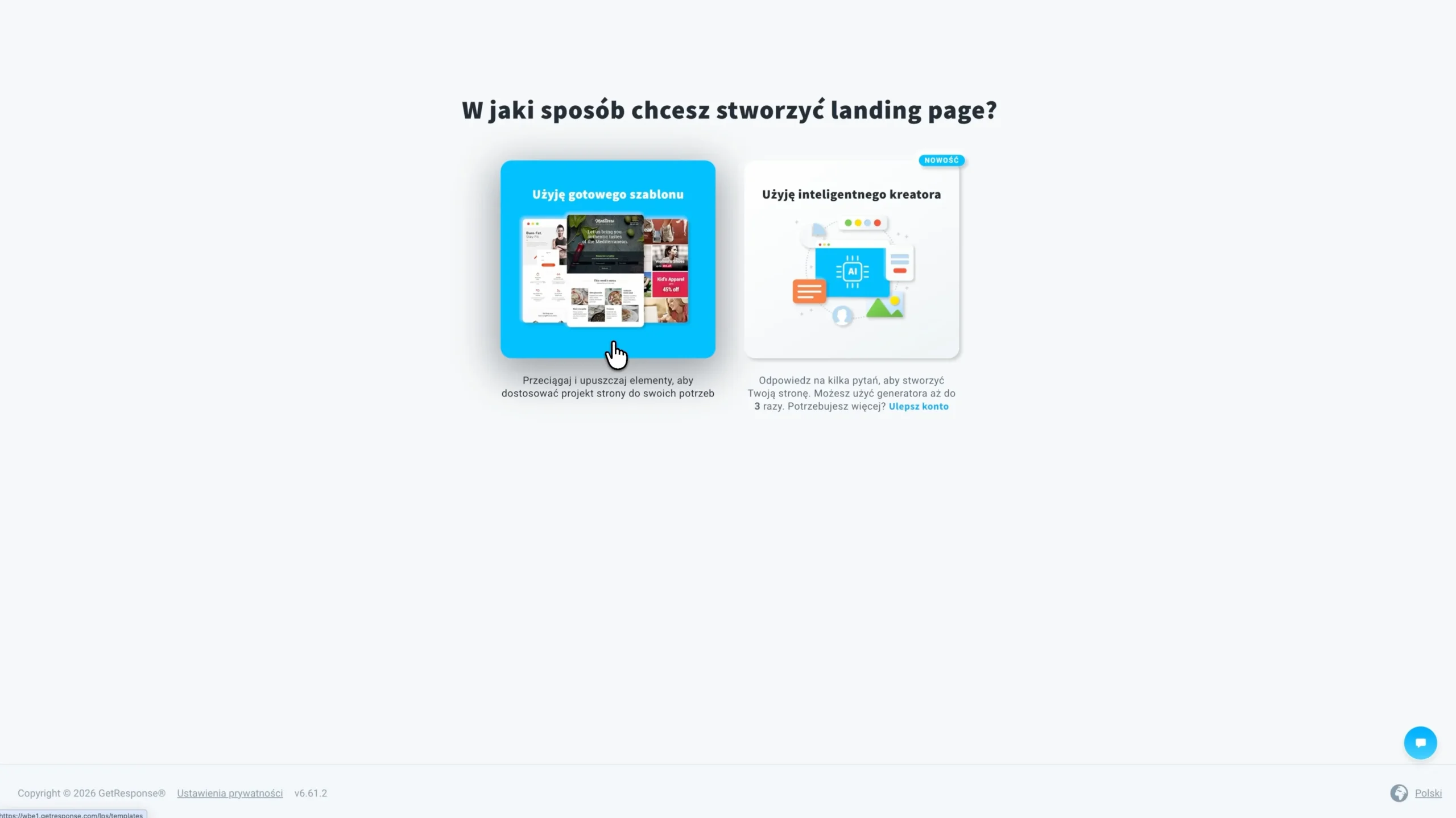
GetResponse daje dwie drogi: gotowy szablon albo kreator oparty na sztucznej inteligencji, który generuje stronę na podstawie opisu. Osobiście wolę szablony. Kilka razy próbowałem kreatora AI i zwykle spędzałem więcej czasu na poprawianiu tego, co wypluł, niż zajęłoby mi złożenie strony od zera. Możliwe, że po prostu piszę słabe prompty, ale efekt był taki, że wracałem do szablonów.
Po wybraniu szablonów zobaczysz sporą bibliotekę. Możesz wziąć gotowy projekt albo zacząć od pustej strony i zbudować wszystko po swojemu. Na potrzeby nauki dobrze jest zacząć od pustego szablonu, bo widzisz wtedy, jak działa każdy element.
Po kliknięciu Użyj szablonu trafiasz do edytora wizualnego. Działa on w trybie „przeciągnij i upuść”, więc dowolnie przesuwasz teksty, zdjęcia, formularze i inne bloki tam, gdzie chcesz.
Podstrony: home, 404 i podziękowanie
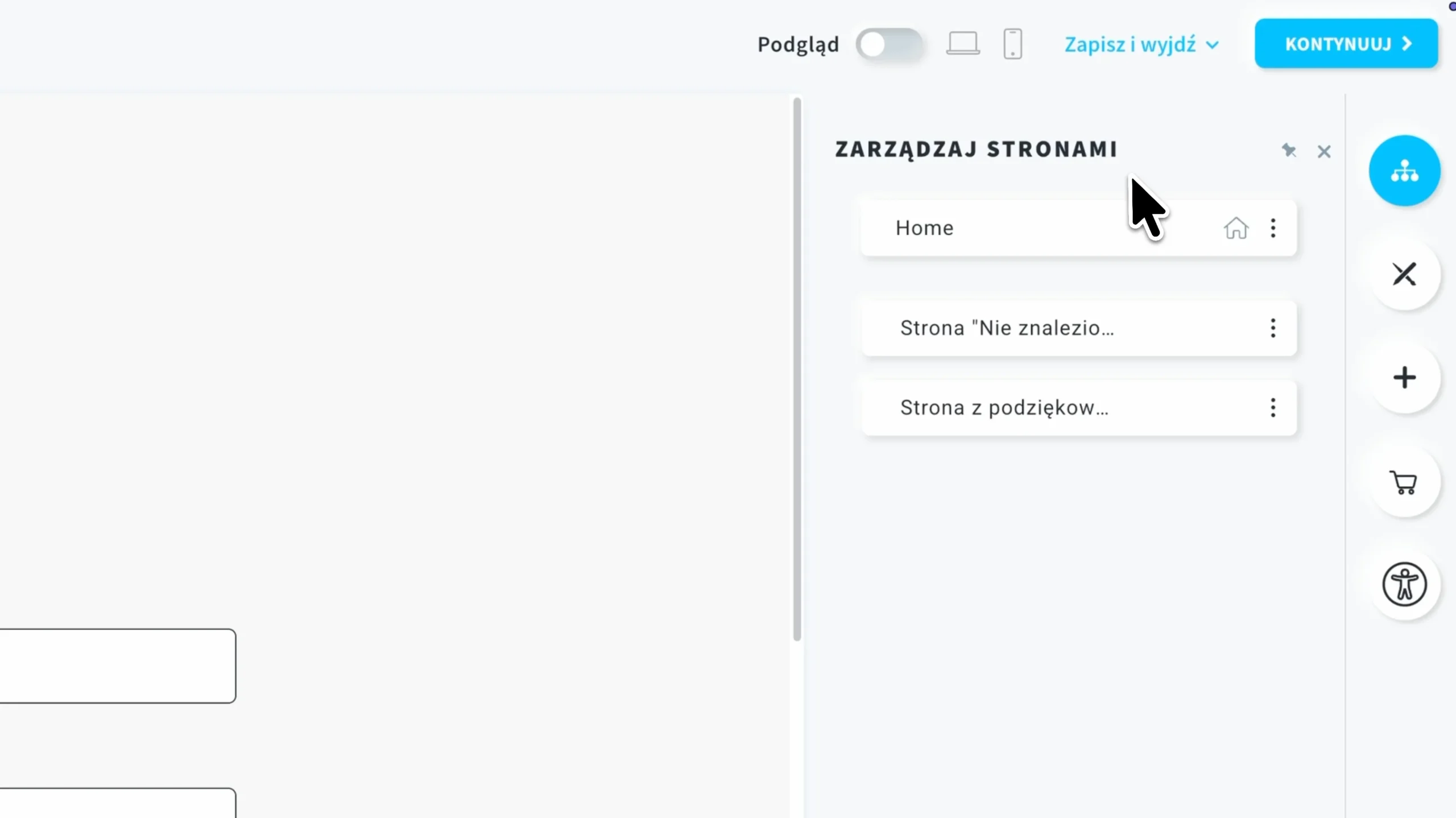
Po prawej stronie edytora masz menu. Pierwsza ikona, Zarządzaj stronami, pozwala przełączać się między podstronami Twojego landing page. Standardowo są trzy:
- Home, czyli strona główna, którą widzi odwiedzający.
- Nie znaleziono (404), która wyświetli się, gdy ktoś trafi pod nieistniejący adres.
- Podziękowanie, którą możesz pokazać zaraz po tym, jak ktoś wypełni formularz.
Każdą z nich edytujesz osobno i każdą warto przynajmniej rzucić okiem, żeby wyglądała spójnie z resztą.
Ustawienia globalne, czyli spójny wygląd
Sekcja Element globalny to miejsce, w którym ustawiasz rzeczy wpływające na całą stronę naraz: maksymalną szerokość, paletę kolorów, wielkość nagłówków, styl przycisków. Dzięki temu wszystkie podstrony wyglądają jak jedna całość, a nie zlepek przypadkowych elementów.
Jeśli robisz stronę po polsku, ustaw tutaj język na polski. To ważne, bo wtedy komunikaty systemowe na stronie (np. przy formularzu) też będą po polsku, a nie po angielsku.
Dodawanie i edycja elementów
W kolejnej sekcji menu masz wszystkie bloki, które możesz przeciągnąć na stronę. Są podzielone na kategorie: podstawowe, zaawansowane i e-commerce. Stąd dodasz formularz zapisu, tekst, zdjęcie, przycisk i wiele innych.
Żeby coś edytować, po prostu kliknij dany element, a z boku otworzą się jego ustawienia. Możesz zmienić praktycznie wszystko: czcionki, kolory, kształty, marginesy. Edytować możesz też całe sekcje strony. Klikasz w sekcję, a potem suwakami regulujesz jej wysokość i szerokość. W ustawieniach sekcji zmienisz też tło (kolor, grafika albo wideo), dodasz obramowanie, zaokrąglenie rogów czy cień. Przy każdym elemencie i sekcji masz opcję widoczność, dzięki której ustawisz, żeby coś pokazywało się np. tylko na komputerach, a na telefonach było ukryte.
Formularz zapisu, czyli najważniejszy element strony
Cała strona istnieje po to, żeby ludzie wypełnili formularz, więc to jemu warto poświęcić najwięcej uwagi.
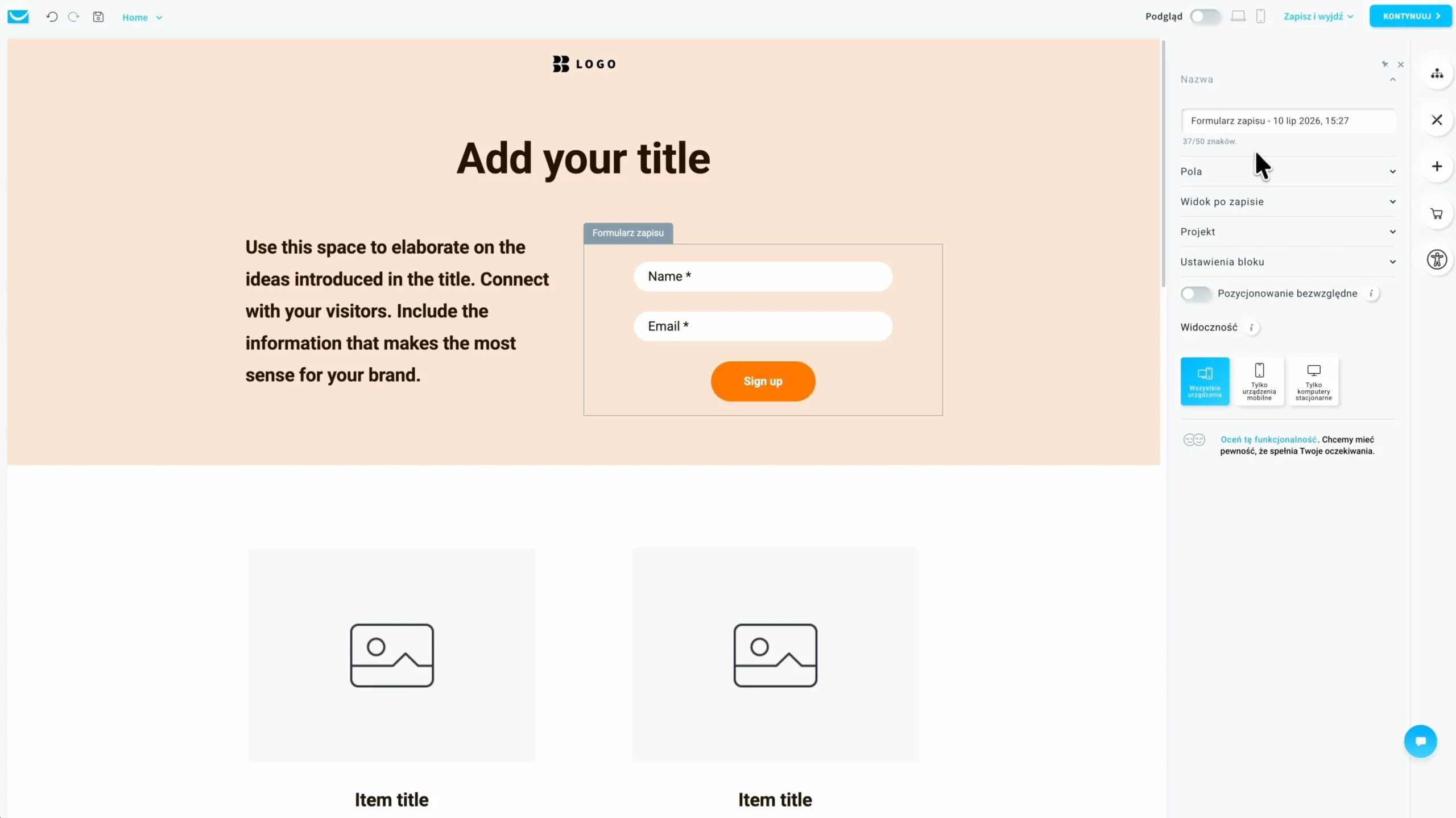
Żeby dodać nowy formularz, przeciągnij go z menu w wybrane miejsce. System zapyta o typ: formularz zapisu albo formularz kontaktowy. Do zbierania maili wybierasz formularz zapisu. Po kliknięciu w niego z boku pojawią się wszystkie ustawienia.
Na start zmień nazwę formularza na coś rozpoznawalnego. Później w statystykach zobaczysz dokładnie, ile osób zapisało się przez ten konkretny formularz, a przy kilku stronach łatwo się pogubić, gdy wszystkie nazywają się tak samo.
Ile pól powinien mieć formularz
Możesz dodać dodatkowe pola: nazwisko, telefon, miasto, datę urodzenia i więcej. Dane bywają przydatne do późniejszej personalizacji, ale jest tu prosta zależność: im więcej pól do wypełnienia, tym mniej osób się zapisze. Każde dodatkowe pole to kolejny powód, żeby ktoś zrezygnował.
Na start w zupełności wystarczą imię i adres e-mail. Imię przyda Ci się, żeby zwracać się do ludzi po imieniu w mailach, a adres to oczywiście podstawa. Resztę dozbierasz później, jeśli naprawdę będzie potrzebna.
Co się dzieje po zapisie
W ustawieniach formularza zdecydujesz, co ma się stać, gdy ktoś go wypełni. Masz trzy opcje: pokazanie krótkiej wiadomości, przekierowanie na inną stronę albo wyświetlenie strony z podziękowaniem (tej, o której była mowa przy podstronach). To dobre miejsce, żeby np. od razu podać link do pobrania ebooka albo potwierdzić, że zapis się udał.
W sekcji Projekt dopracujesz wygląd samego formularza: czcionki, kolory, kształty pól i przycisku. Poniżej masz jeszcze ustawienia bloku i widoczność, więc jak przy innych elementach możesz ukryć formularz na wybranych urządzeniach.
Sprawdź stronę na telefonie, zanim ją opublikujesz
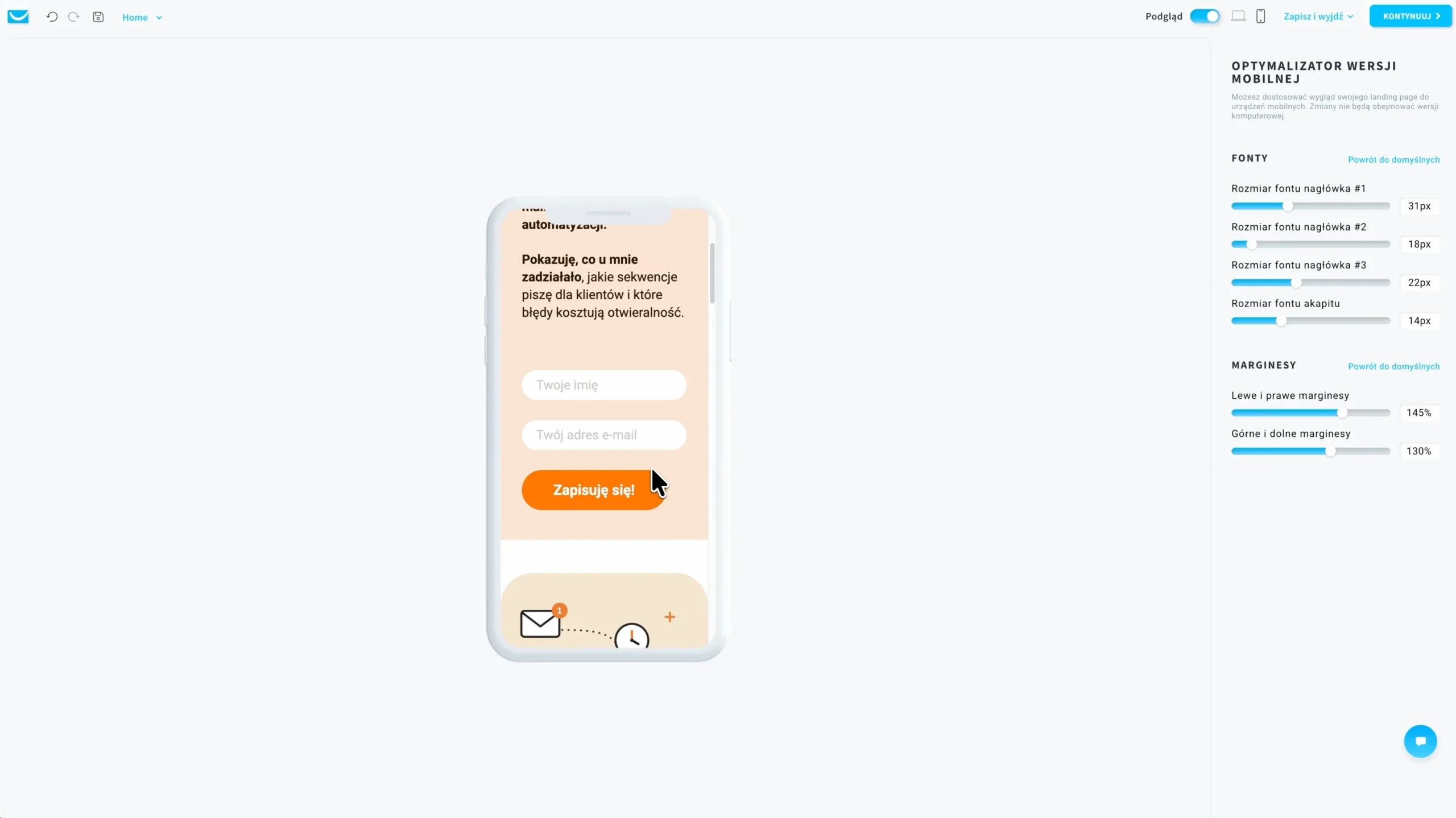
Zanim klikniesz „publikuj”, zrób jedną rzecz, o której łatwo zapomnieć: obejrzyj stronę na podglądzie. U góry edytora przełącz suwak na Podgląd i przejdź całą stronę tak, jak zobaczy ją odwiedzający.
Potem koniecznie kliknij ikonę telefonu, żeby zobaczyć wersję mobilną. Większość ludzi wchodzi dziś do internetu z telefonu, więc jeśli strona rozjeżdża się na małym ekranie, tracisz sporą część zapisów. W wersji mobilnej możesz osobno poprawić wielkości czcionek i marginesy, korzystając z bocznych suwaków. Poświęć na to chwilę, bo strona ładnie wyglądająca na komputerze potrafi wyglądać fatalnie na telefonie.
Kiedy wszystko gra, kliknij Kontynuuj w prawym górnym rogu.
Ustawienia przed publikacją
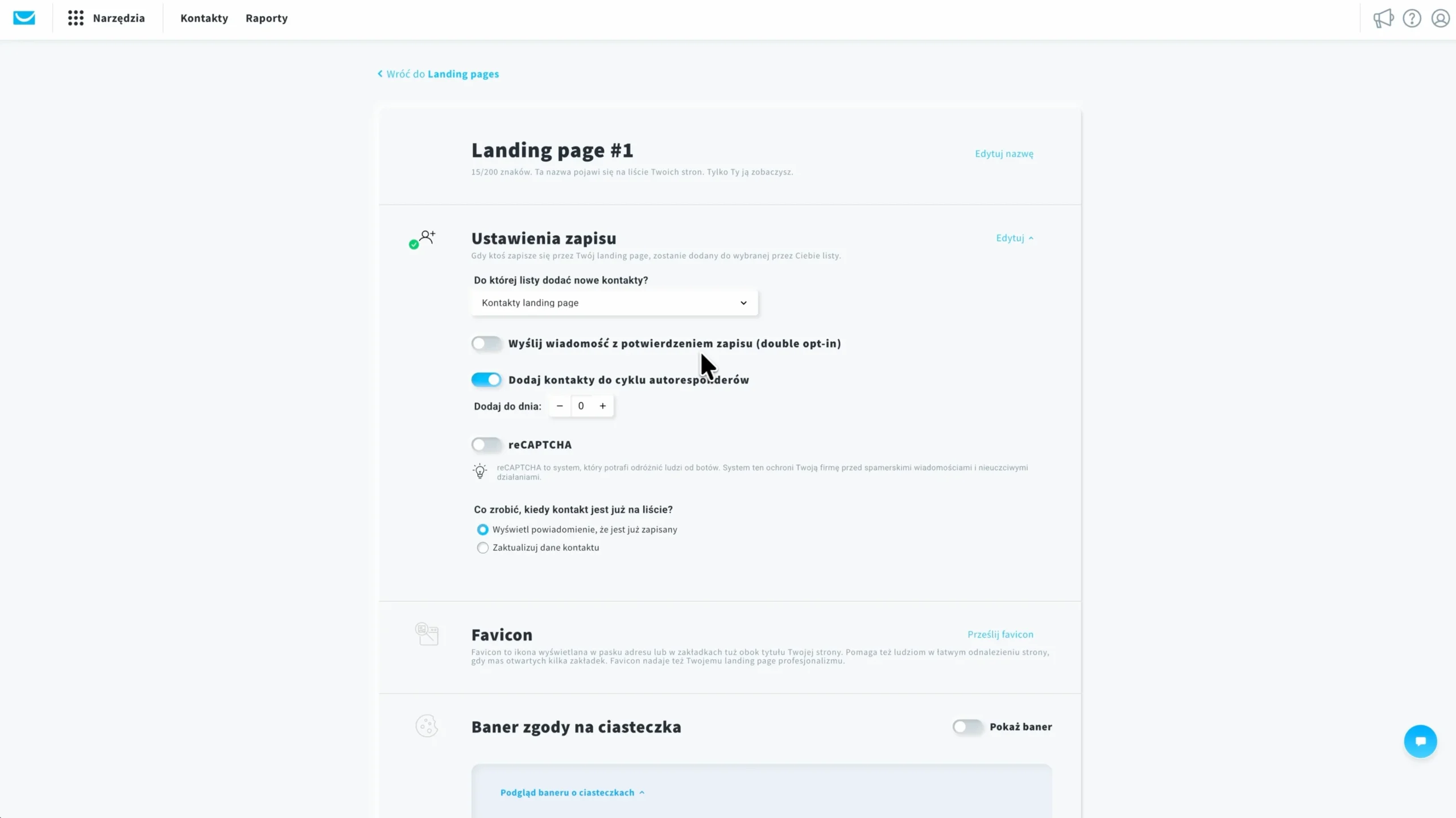
Teraz GetResponse przeprowadzi Cię przez kilka ustawień. Przejdę przez najważniejsze:
- Nazwa strony — widoczna tylko dla Ciebie w panelu, więc nazwij ją tak, żeby łatwo ją znaleźć.
- Ustawienia zapisu — tu wskazujesz listę mailingową, na którą mają trafiać zapisy. Wybierz tę, którą stworzyłeś na początku.
- Double opt-in — czyli potwierdzenie zapisu. Gdy je włączysz, nowa osoba najpierw dostaje maila z prośbą o potwierdzenie i trafia na listę dopiero po kliknięciu w link. W wielu przypadkach warto to zostawić, bo daje czystszą i bardziej zaangażowaną bazę. W poradniku odznaczam tę opcję dla uproszczenia, ale sam rozważ, czy jej nie zostawić.
- Cykl autoresponderów — możesz od razu podpiąć sekwencję maili, ale to temat na osobno, więc na start można pominąć.
- Weryfikacja przed botami — tę opcję zostaw włączoną. Chroni Cię przed dziwnymi adresami i botami, które próbowałyby zapisać się przez formularz.
- Kontakt już na liście — ustawiasz, co ma się stać, gdy ktoś już jest w bazie. To kwestia preferencji, domyślna opcja zwykle wystarcza.
- Favikona — mała ikonka strony widoczna na karcie przeglądarki. Najlepiej wgraj tu swoje logo.
- Baner zgody na ciasteczka — warto go włączyć. Zwróć uwagę, że GetResponse potrafi ustawić go domyślnie po angielsku, nawet gdy pracujesz na polskiej wersji, więc przetłumacz treść na polski.
- Statystyki i integracje — tu podepniesz Google Analytics czy Piksel Facebooka, wklejając identyfikator konta. Jeśli nie potrzebujesz zaawansowanych danych, wbudowane statystyki GetResponse spokojnie wystarczą.
- Dane firmowe — jeśli prowadzisz firmę, uzupełnij je tutaj. Jeśli nie, przejdź dalej.
Klikasz Kontynuuj i zostaje ostatni etap.
Domena i publikacja
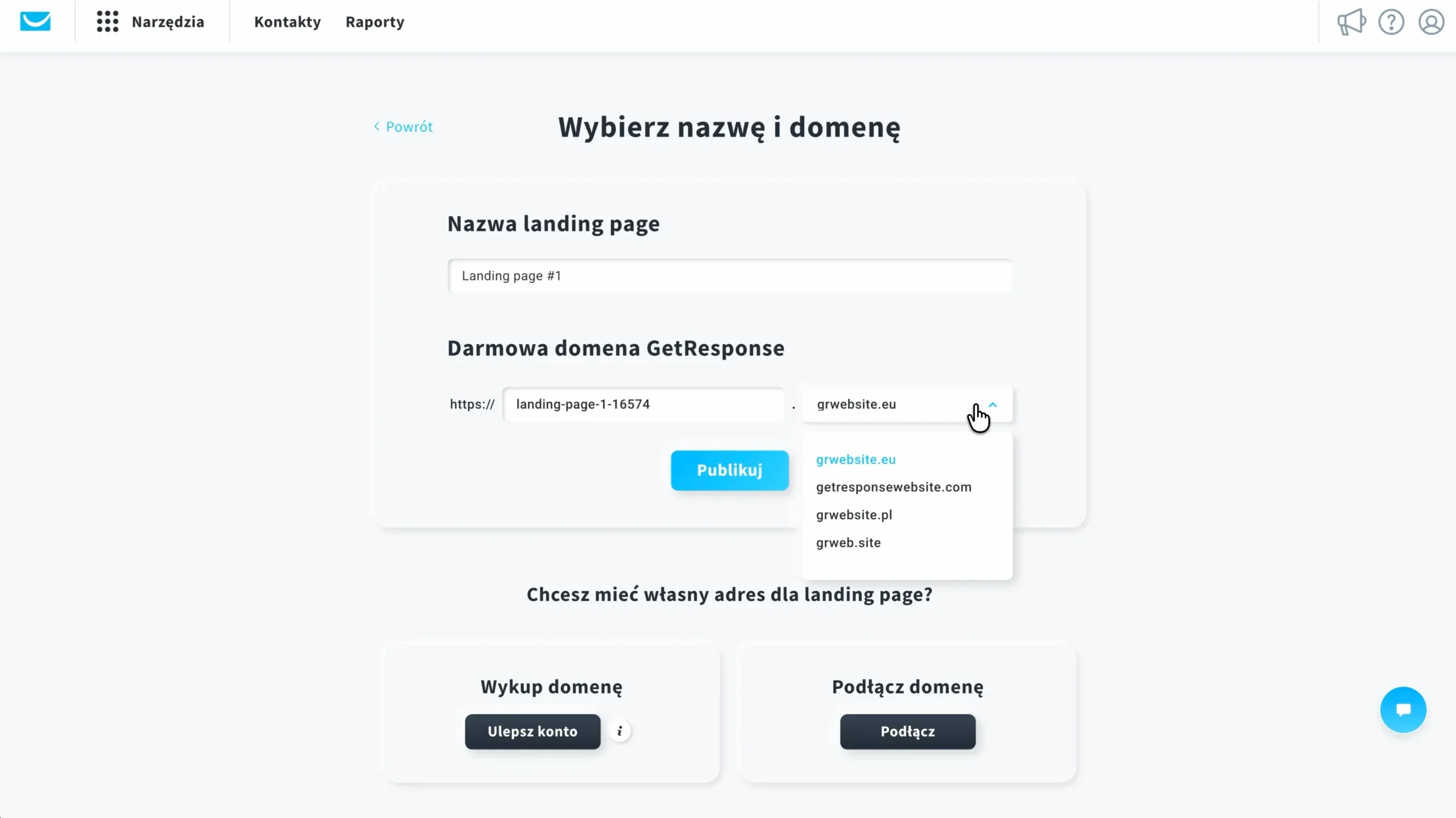
Na koniec ustawiasz adres, pod którym będzie działać strona. Masz trzy możliwości:
- Darmowa domena od GetResponse — najszybszy start, nic nie kosztuje. Jeśli kierujesz stronę do polskich odbiorców, przy wyborze końcówki wybierz
.pl. - Zakup domeny przez GetResponse.
- Podłączenie własnej domeny, jeśli już jakąś masz.
Na próbę spokojnie użyj darmowej domeny. W dłuższej perspektywie warto jednak mieć własną, bo wygląda znacznie poważniej, a ludzie chętniej otwierają i ufają stronom pod własnym adresem niż pod darmową subdomeną.
Gdy wszystko jest gotowe, kliknij Publikuj. Strona jest online i każdy może na nią wejść.
Przetestuj formularz i zajrzyj w statystyki
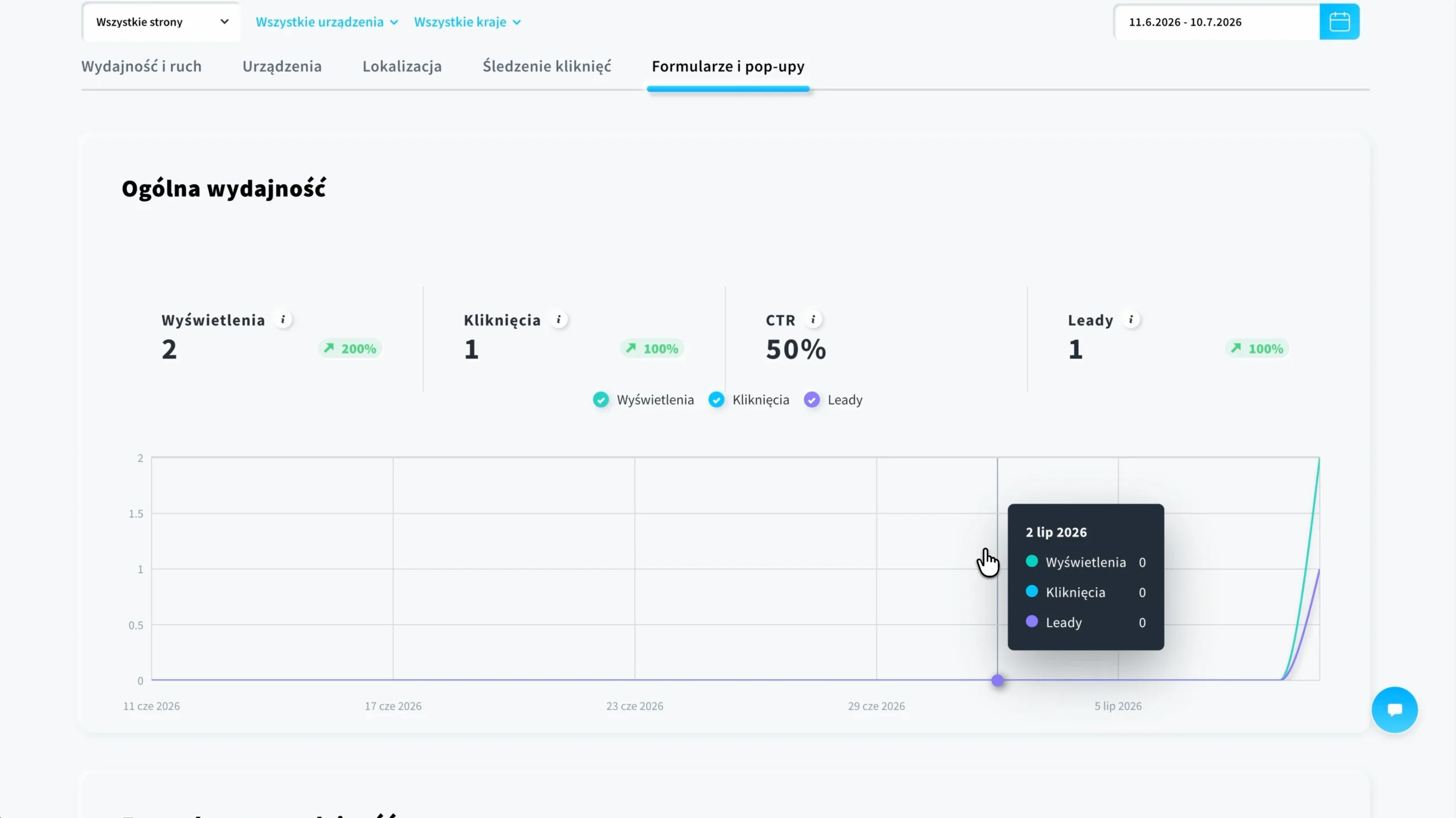
Po publikacji zrób jeszcze jeden test: wejdź na stronę z linku i sam wypełnij formularz, żeby sprawdzić, czy zapis rzeczywiście trafia na Twoją listę. To dwie minuty, a oszczędza wpadki, w której reklamujesz stronę, a kontakty nigdzie się nie zapisują.
W panelu masz podgląd statystyk: liczba wyświetleń strony, urządzenia odwiedzających, a nawet ich lokalizacja. W sekcji Formularze i popupy sprawdzisz, ile osób zapisało się przez dany formularz. Jeśli będziesz chciał coś poprawić, klikasz Edytuj projekt i wracasz do edytora. Obok tego przycisku znajdziesz opcje podpięcia własnej domeny, zmiany ustawień strony albo usunięcia landing page.
Automatyzacja: powitalny mail po zapisie
Zamiast czekać, aż nowa osoba o Tobie zapomni, wyślesz jej automatycznie powitalną wiadomość od razu po zapisie. Właśnie w niej najlepiej dać link do ebooka, zaproszenie na webinar albo pierwszego maila z sekwencji o Twoim produkcie.
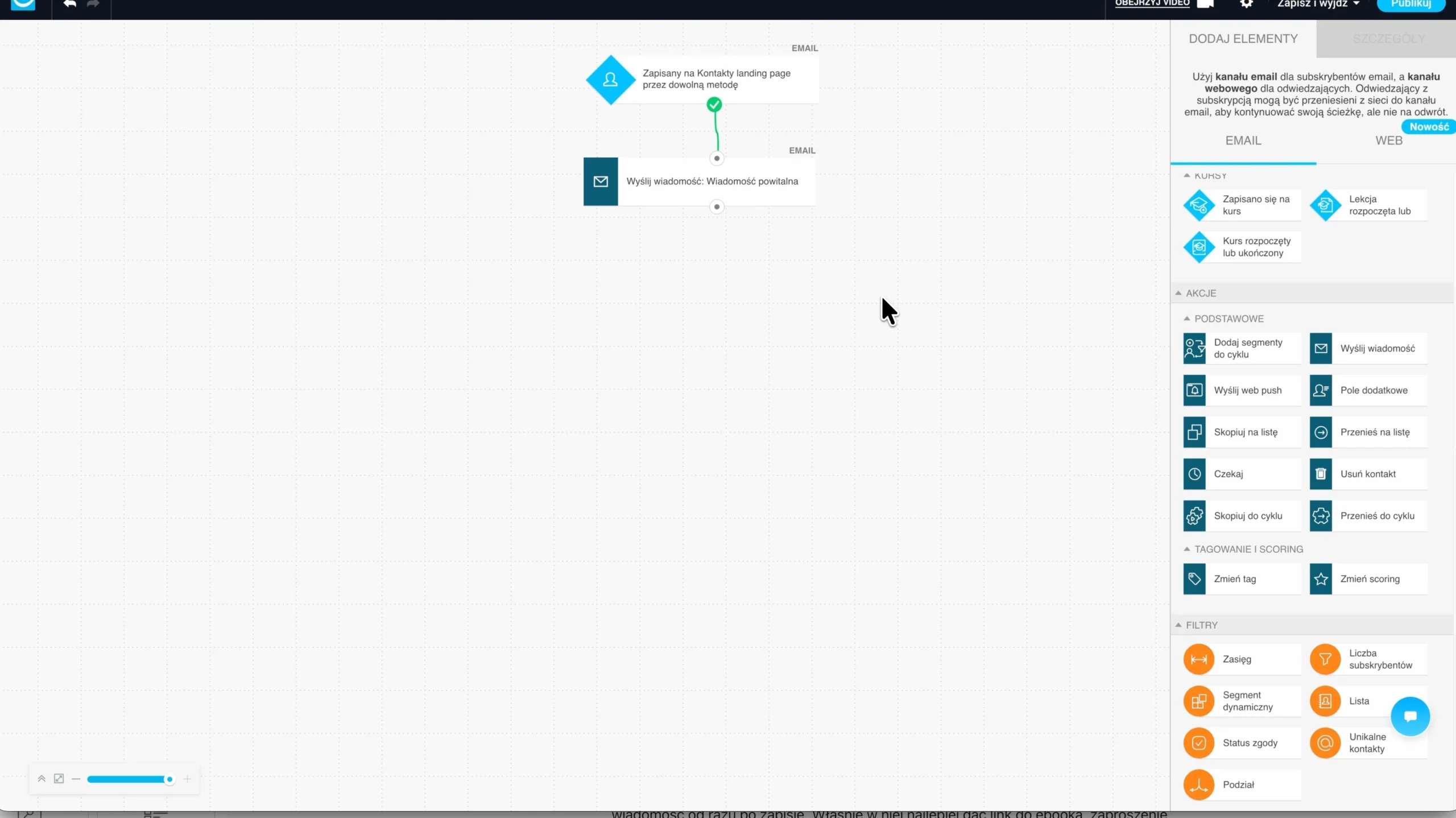
Wejdź w Narzędzia i wybierz Automation, a potem Stwórz cykl automation. GetResponse ma sporo gotowych szablonów, ale my zrobimy coś prostego, więc wybierz prostą wiadomość powitalną i kliknij Użyj szablonu. Trafisz do kreatora wizualnego, który na pierwszy rzut oka wygląda na skomplikowany, ale jest naprawdę prosty.
Działa to na dwóch elementach:
- Warunek — czyli co uruchamia automatyzację. Kliknij pierwszy element i w bocznych ustawieniach zaznacz swoją listę mailingową. Od teraz automatyzacja odpali się, gdy ktoś się na nią zapisze.
- Akcja — czyli co ma się stać. Kliknij drugi element i wybierz Stwórz wiadomość. Wpisz nazwę wiadomości, temat maila i zaprojektuj jego wygląd, tak samo jak zwykłego newslettera. Na końcu zapisz i zakończ.
Jeśli chcesz, możesz zbudować dłuższą sekwencję. Przeciągasz wtedy element Czekaj, łączysz go z poprzednim, ustawiasz czas (np. dwa albo trzy dni) i dokładasz kolejną wiadomość. W ten sposób powstają całe cykle: powitanie, potem wartościowy mail, potem oferta. Są też bardziej zaawansowane warunki, na przykład reakcja na to, że ktoś otworzył maila albo kliknął konkretny link. Na start wystarczy jedna powitalna wiadomość.
Kiedy automatyzacja jest gotowa, kliknij Publikuj. Ustaw początek na „natychmiast”, a koniec na „nigdy” (chyba że chcesz ją wyłączyć w konkretnym terminie). Klikasz Zakończ i gotowe. Od tej chwili każda nowa osoba dostaje powitalnego maila bez Twojego udziału.
Najczęstsze błędy przy landing page do zbierania maili
Sama strona to jedno, ale kilka drobiazgów decyduje o tym, czy ludzie faktycznie się zapisują. Oto rzeczy, które najczęściej psują efekt:
- Za dużo pól w formularzu. Każde pole ponad imię i e-mail to spadek liczby zapisów. Zbieraj tylko to, czego naprawdę użyjesz.
- Niejasny lead magnet. „Zapisz się do newslettera” działa słabo. „Pobierz checklistę 12 rzeczy do sprawdzenia przed startem sklepu” działa dużo lepiej, bo obiecuje konkret.
- Brak sprawdzenia wersji mobilnej. Strona rozjechana na telefonie to stracone zapisy, a większość ruchu idzie właśnie z telefonów.
- Pominięcie double opt-in tam, gdzie się przydaje. Bez potwierdzenia zapisu do bazy trafiają literówki i przypadkowe adresy, które psują dostarczalność.
- Zostawanie na darmowej subdomenie na dłużej. Na test jest okej, ale przy poważnej promocji własna domena buduje zaufanie i wygląda profesjonalnie.
- Brak testu formularza po publikacji. Zawsze sprawdź sam, czy zapis trafia na listę, zanim wpuścisz ruch.
Krótkie podsumowanie
Cały proces sprowadza się do kilku kroków: zakładasz konto, tworzysz listę, budujesz stronę z formularzem w edytorze, sprawdzasz ją na telefonie, ustawiasz konfigurację i publikujesz. Na koniec dokładasz prostą automatyzację, żeby nowe osoby dostawały powitalnego maila. Wszystko da się ogarnąć w kilkanaście minut, bez kodowania.
Najważniejsze nie jest jednak samo narzędzie, tylko to, co obiecujesz w zamian za adres. Dopracuj lead magnet, trzymaj formularz prosty i regularnie sprawdzaj statystyki, a lista zacznie rosnąć.
FAQ
- Czy potrzebuję własnej domeny, żeby zebrać maile? Nie na start. Darmowa domena od GetResponse w zupełności wystarczy do przetestowania pomysłu. Własną domenę warto podpiąć później, bo wygląda poważniej i budzi większe zaufanie.
- Ile kosztuje zbudowanie takiego landing page? W darmowym planie GetResponse nic. Masz jeden landing page, do 500 kontaktów i 2500 maili miesięcznie. Płatne plany zaczynają się od okolic 59 zł miesięcznie i zdejmują limity oraz branding. Ceny się zmieniają, więc przed decyzją sprawdź aktualny cennik.
- Czy muszę pytać o zgodę na przetwarzanie danych (RODO)? Tak, jeśli zbierasz dane osób z Unii Europejskiej. Warto dodać do formularza informację o tym, kto jest administratorem danych i po co je zbierasz, oraz włączyć baner zgody na ciasteczka. Double opt-in dodatkowo dokumentuje zgodę na zapis.
- Czym różni się landing page od zwykłej strony? Landing page ma jeden cel i minimum rozpraszaczy, przez co skuteczniej zamienia odwiedzających w zapisy. Zwykła strona firmowa pełni wiele funkcji naraz i do zbierania maili sprawdza się słabiej.
- Co wpisać w powitalnym mailu? Najlepiej od razu dostarcz to, co obiecałeś (link do ebooka, dostęp do materiału), przywitaj się krótko i napisz, czego dana osoba może się po Tobie spodziewać w kolejnych wiadomościach.