Przez ostatni miesiąc miałem okazję przetestować Onepage, który jest dosyć świeżym na polskim rynku kreatorem stron internetowych, landing page’y i lejków sprzedażowych. To narzędzie typu no-code, mocno oparte na AI, więc całą stronę możesz postawić bez znajomości kodu.
Używałem ich najdroższej licencji Expert, a dodatkowo miałem dodatek „Formularze i quizy” w wersji Expand, który dodaje wieloetapowe kroki, ścieżki logiczne, różne wersje zakończenia, dynamiczny kontent i wiele więcej.
W tym artykule podzielę się moją opinią o tym rozwiązaniu. Używałem już wielu tego typu kreatorów, takich jak WebWave, Webflow, Landingi czy ten w MailerLite, więc porównam, jak Onepage radzi sobie na ich tle, i opowiem, czy w ogóle jest sens go używać, bo jest kilka rzeczy, o których trzeba wiedzieć.
I żeby nie było. Ten artykuł powstał we współpracy z Onepage, ale nie mieli oni totalnie żadnego wpływu na moją opinię. Chcę, żeby to wybrzmiało. Ta opinia jest w 100% moja i niezależna. Nic nie będzie tu podkolorowane czy na siłę chwalone i opowiem też śmiało o wadach tego rozwiązania, bo nie ma przecież narzędzi idealnych.
Spis treści
ToggleMój początek pracy w Onepage...
Po rejestracji zostajemy przeniesieni do głównego panelu zarządzania. Sam interfejs tego panelu jest niezwykle prosty, a co za tym idzie – bardzo intuicyjny.
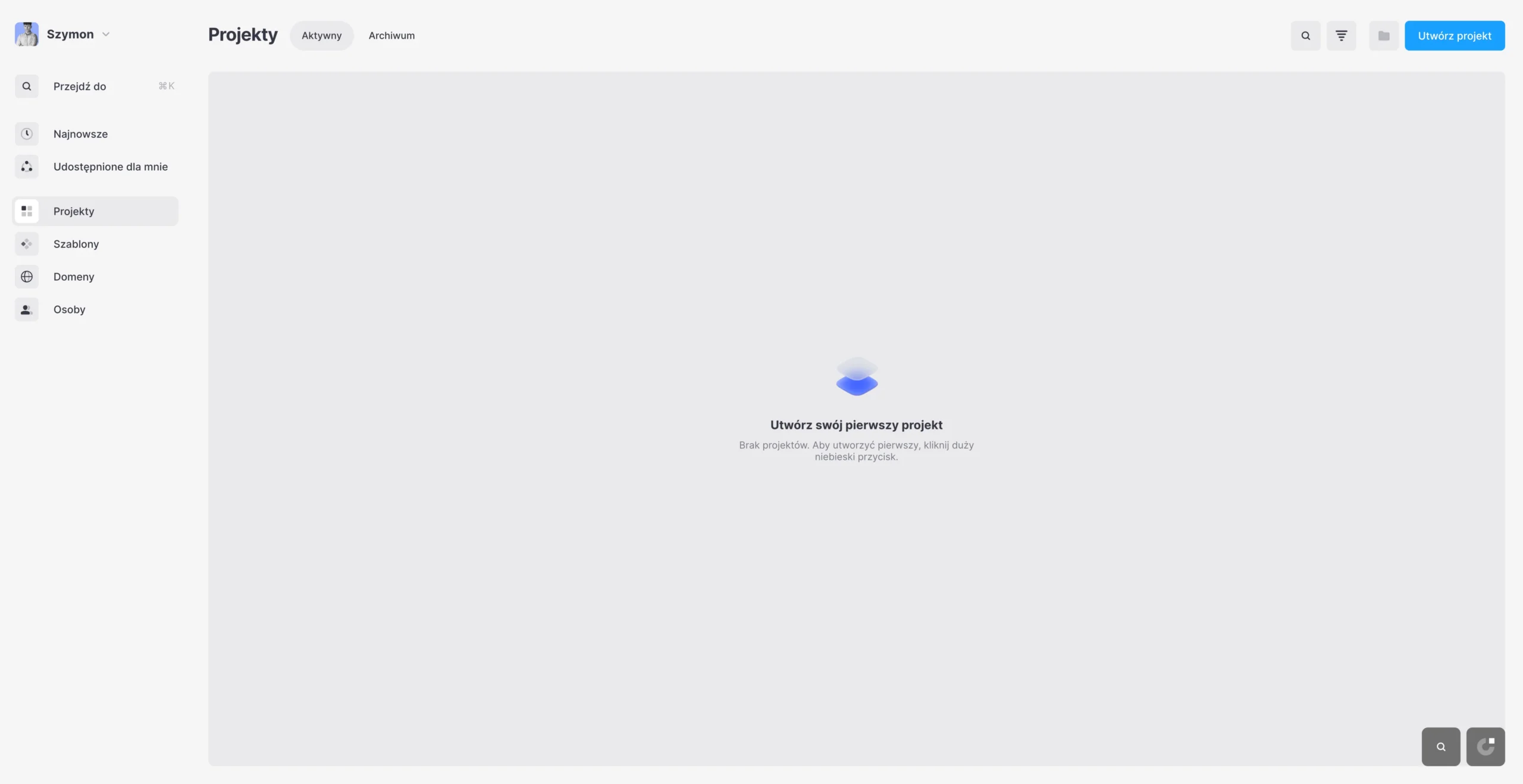
Po lewej stronie znajduje się przyklejone menu, które zawiera najważniejsze moduły.
Znajdziesz tu:
Przejdź do – czyli prostą wyszukiwarkę, w której możesz znaleźć różne ustawienia profilu, informacje o rozliczeniach czy możliwość skontaktowania się ze wsparciem.
Najnowsze – tutaj trafiają wszystkie najnowsze projekty stron, nad którymi pracowałeś. Pojawiają się one chronologicznie.
Udostępnione dla mnie – z tego miejsca możesz przeglądać projekty, do których zostałeś zaproszony, jeśli ktoś dodał cię do współtworzenia swojej strony.
Projekty – tutaj znajdziesz wszystkie projekty swoich stron internetowych czy landing page’y, które stworzyłeś w narzędziu.
Szablony – każdą stronę, którą stworzysz, możesz zapisać jako szablon, aby na jej podstawie tworzyć kolejne strony, i te szablony znajdziesz właśnie tutaj.
Domeny – tutaj znajdziesz listę wszystkich podpiętych domen, na których możesz postawić swoją stronę.
Osoby – z tego miejsca możesz zapraszać inne osoby do współpracy przy tworzeniu stron, wystarczy podać ich adres e-mail.
I to w zasadzie tyle. Jak już mówiłem wcześniej, cały interfejs jest bardzo, ale to bardzo prosty. Dla mnie to ogromny plus, bo łatwo można się tu odnaleźć i nic tu nie przytłacza, co będzie też zaletą dla osób początkujących. Śmiało mogę stwierdzić, że nigdzie nie spotkałem się z aż tak prostym interfejsem.
Na uwagę zasługuje też język, bo Onepage działa w języku polskim. Choć od razu muszę przyznać, że nie wszystko jest przetłumaczone i czasami zdarzają się drobne błędy językowe.
Przykładowo po rejestracji otrzymujemy kilka e-maili omawiających najważniejsze możliwości, ale są one napisane po angielsku, a nie po polsku – szkoda.
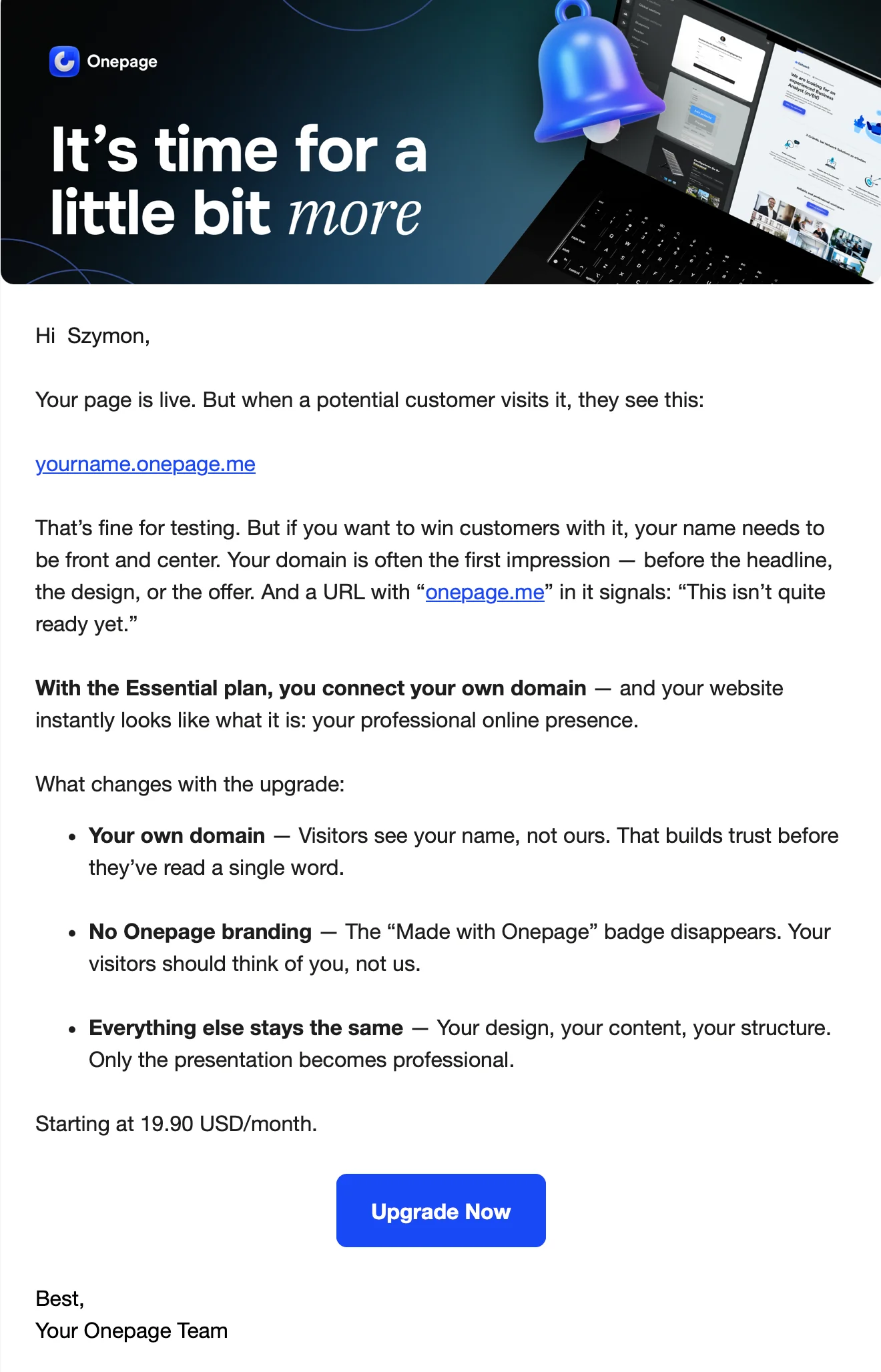
Mimo że te e-maile są bardzo przydatne i mi osobiście sporo wyjaśniły, to przetłumaczenie ich byłoby fajnym ruchem.
To, co jeszcze bardzo pozytywnie mnie zaskoczyło, to szybkość działania całego narzędzia. Onepage działa wręcz błyskawicznie, czego nie mogę powiedzieć o wszystkich kreatorach na rynku.
Przykładowo taki WebWave działa dużo wolniej i potrafi się czasami zawiesić. W przypadku Onepage takiego problemu nie napotkałem, co jest dla mnie dużym plusem, bo cenię sobie szybkość i płynność podczas pracy.
Gotowe szablony stron w bibliotece
Stronę w Onepage możesz stworzyć na trzy sposoby:
samodzielnie od zera,
za pomocą gotowego szablonu,
lub za pomocą generatora AI (co omówię później).
Wystarczy przejść do modułu „Projekty”, a następnie w prawym górnym rogu kliknąć niebieski przycisk „Utwórz projekt”.
Z tego miejsca możesz wybrać jeden z gotowych szablonów albo, jeśli chcesz, kliknąć przycisk „Rozpocznij od zera” lub „Utwórz stronę z AI”.
Jeśli chodzi o gotowe szablony, to muszę przyznać, że zrobiły na mnie naprawdę pozytywne wrażenie. Onepage w momencie pisania tej recenzji ma 80 gotowych szablonów (o ile dobrze policzyłem).
Praktycznie każdy szablon jest przetłumaczony na język polski. Wszystkie wyglądają bardzo profesjonalnie i nowocześnie, więc naprawdę można ich użyć.
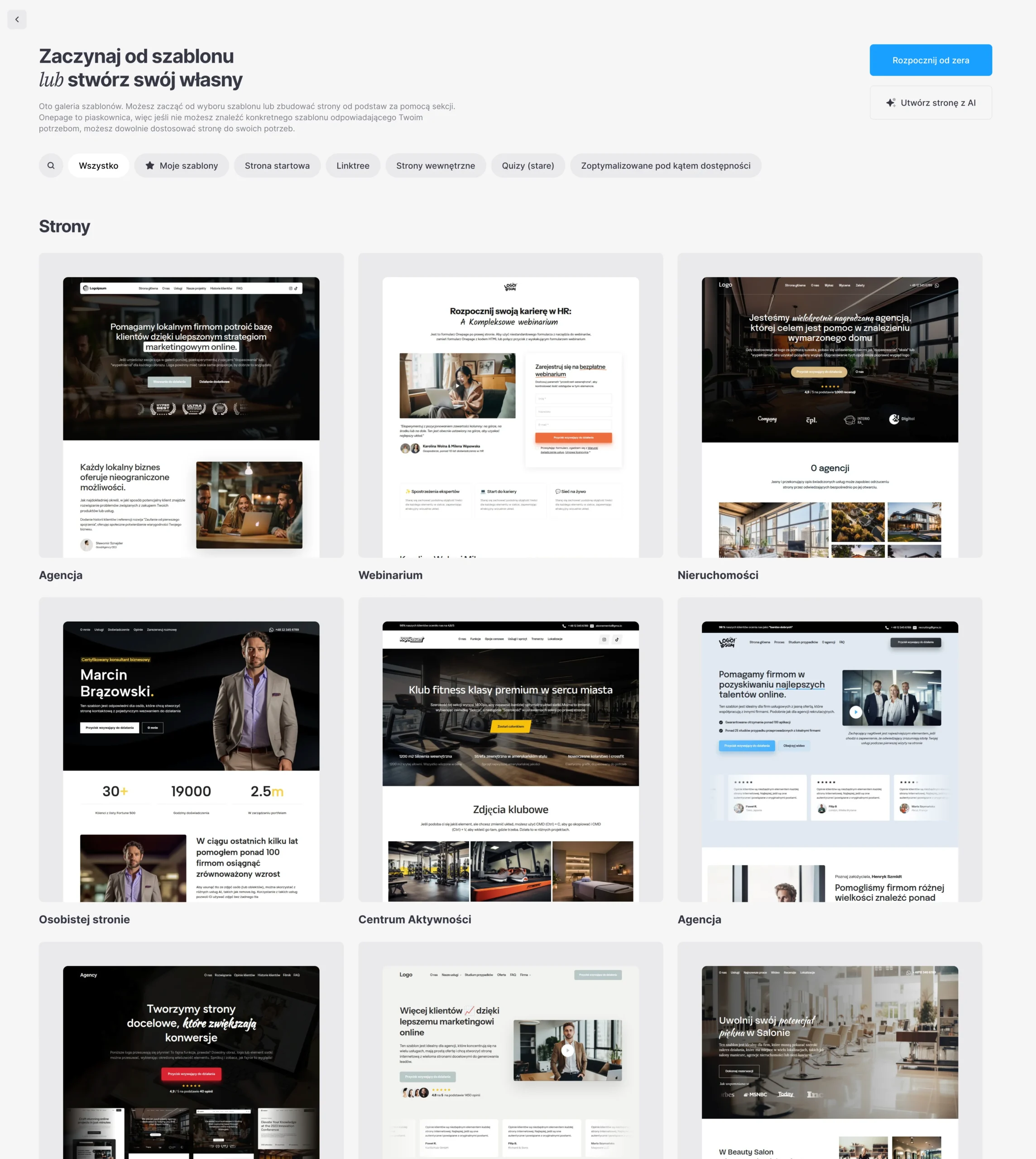
Z doświadczenia mogę powiedzieć, że wiele konkurencyjnych kreatorów stron chwali się ogromną liczbą szablonów, ale są one bardzo niskiej jakości albo wizualnie przestarzałe. Tutaj śmiało mogę stwierdzić, że praktycznie każdy szablon wygląda dobrze i nie wstydziłbym się go użyć we własnym projekcie. W skrócie – jeśli chodzi o szablony, to w Onepage wstydu nie ma, jest klasa!
Wizualny edytor i jego możliwości
Po wyborze szablonu lub opcji tworzenia od zera zostajemy przeniesieni do wizualnego edytora stron. Sam edytor jest mega prosty w użyciu i mogę zagwarantować, że każdy odnajdzie się tu w ciągu kilku minut.
Nie jest to typowy edytor typu „przeciągnij i upuść”, a raczej praca na sekcjach, gdzie układamy sekcję po sekcji, a następnie dowolnie je edytujemy pod własne wizualne potrzeby.
Dla mnie to plus, bo tego typu „ograniczenie” pozwala stworzyć bardziej spójną i czytelną stronę, choć oczywiście dla bardziej zaawansowanych będzie to minus, który ogranicza możliwości projektowania.
Wszystkie najważniejsze funkcje edytora znajdziesz po lewej stronie.

Wystarczy kliknąć konkretną funkcję, aby wyświetlić wszystkie opcje.
Lista funkcji wygląda następująco:
Struktura – tutaj możesz edytować i dodawać sekcje strony. Klikając „Dodaj sekcję”, możesz wybrać jeden z gotowych szablonów sekcji lub stworzyć własną sekcję przy użyciu AI.
Strony – z tego miejsca możesz zarządzać podstronami swojej strony internetowej, jeśli chcesz mieć ich więcej, np. podstronę z polityką prywatności, regulaminem itd.
Historia wersji – z tego miejsca możesz śledzić poprzednie wersje swojej strony i w razie potrzeby wrócić do nich, gdybyś popełnił jakiś błąd. Liczba dostępnych wersji zależy od planu, jaki posiadasz.
Media – tutaj możesz dodawać własne zdjęcia czy ikony, które chcesz umieścić na swojej stronie. Co fajne, możesz tworzyć foldery i segregować w nich wszystkie media.
Projekt – to moduł, w którym możesz w łatwy sposób ustawić przewodnie kolory i czcionki całej swojej strony, tak aby całość była spójna wizualnie, a także wygląd formularzy i przycisków.
Własny kod – kreator pozwala też na dodawanie własnego kodu HTML i CSS. Co bardzo fajne, jest to funkcja dostępna już w najtańszym płatnym planie (Essential).
Ustawienia – tutaj, jak sama nazwa mówi, znajdziesz ustawienia swojej strony: nazwę, adres, SEO, a nawet opcję ustawienia hasła, aby ograniczyć dostęp do strony niechcianym osobom.
AI – tutaj znajduje się czat oparty na sztucznej inteligencji, który pozwala nam generować stronę. Szerzej opowiem o nim w dalszej części recenzji, bo to bardzo ciekawa funkcjonalność.
Oprócz tych funkcji można oczywiście edytować wszystkie elementy na stronie. Po kliknięciu dowolnego elementu, takiego jak nagłówek, tekst, formularz czy zdjęcie, pojawią się wszystkie jego ustawienia – zarówno te wizualne, jak i analityczne. Bardzo mi się podoba, że jest tu naprawdę dużo opcji, dzięki którym każdy element można dostosować pod własne potrzeby.
Coś, co warto zrobić, to włączenie trybu Pro, który znajduje się obok przycisku „Opublikuj” w dolnej części edytora strony.
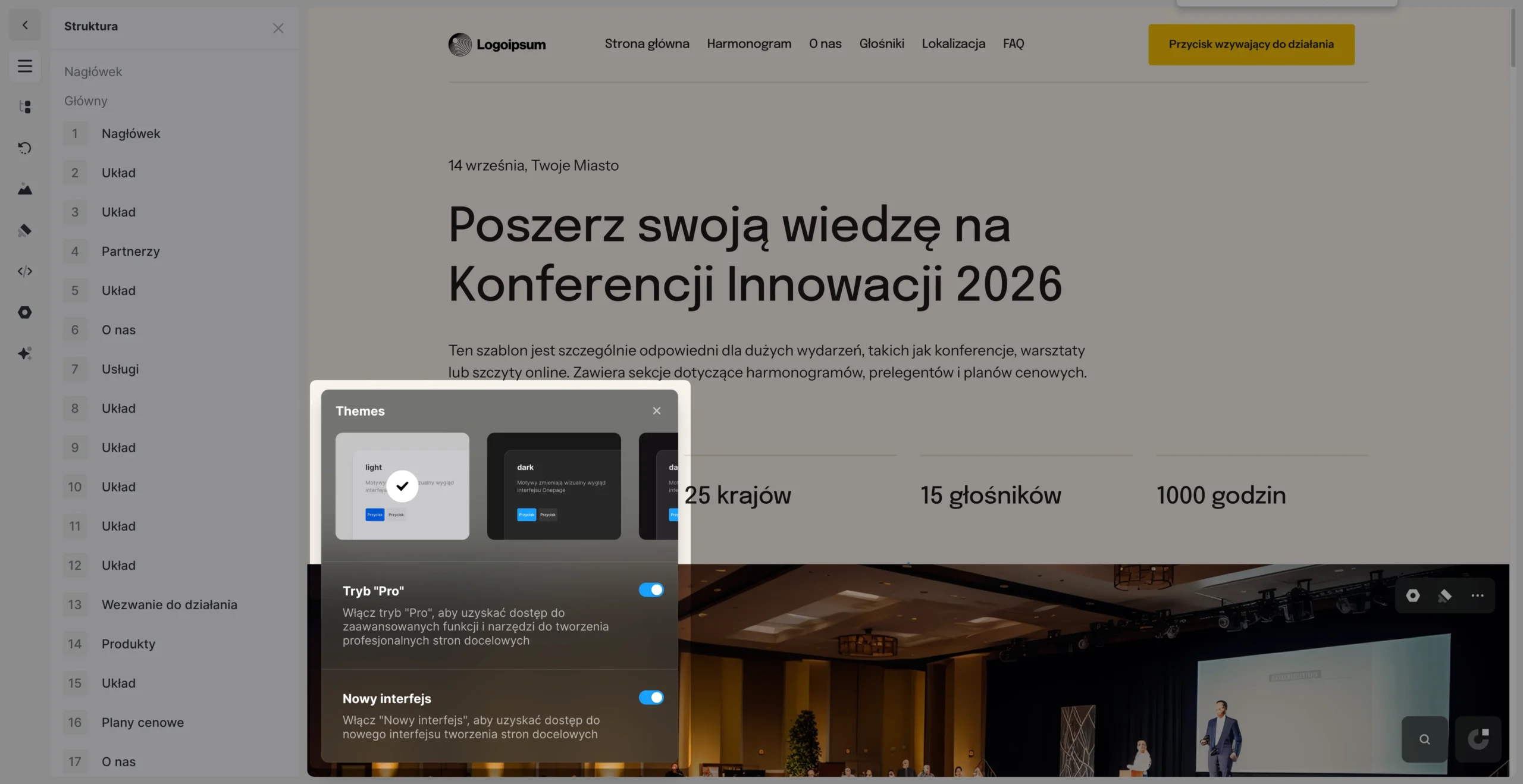
Klikając suwak, możemy włączyć tryb „Pro”, który daje dostęp do jeszcze bardziej zaawansowanych narzędzi do tworzenia stron, np. opcji zmiany szerokości kolumn przeciągnięciem myszki. Moim zdaniem warto mieć tę funkcję zawsze włączoną, nawet jeśli ktoś nie jest profesjonalistą, bo dzięki temu edytor daje znacznie więcej możliwości.
W edytorze można też w łatwy sposób dodać śledzenie zdarzeń, takich jak kliknięcie w konkretny przycisk, integrując się z narzędziami takimi jak Meta Pixel, Google Tag czy TikTok Pixel. Pomaga to w śledzeniu skuteczności konkretnej strony i jej konwersji.
Co ważne, w dolnej sekcji, tuż obok przycisku „Opublikuj”, można zobaczyć podgląd stworzonej strony, zarówno w wersji na komputer, jak i na urządzenia mobilne. To dziś bardzo ważne, bo nie ma co się oszukiwać – większość ruchu w internecie pochodzi z telefonów, więc warto zadbać o to, aby tam również wszystko prawidłowo się wyświetlało.
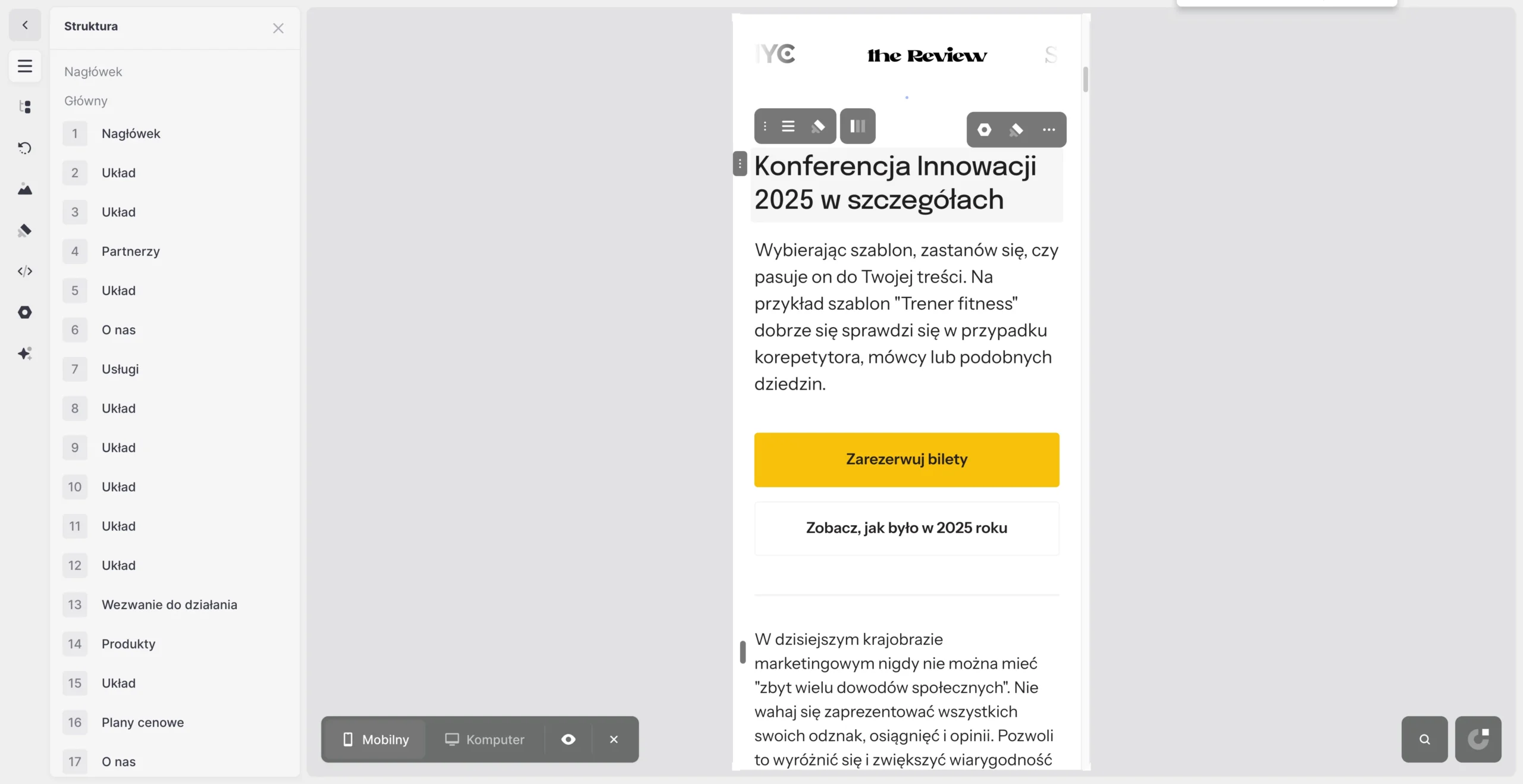
Plusem jest to, że praktycznie każda sekcja, którą dodałem, była automatycznie zoptymalizowana pod urządzenia mobilne i wszystko czytelnie się wyświetlało.
Generalnie bardzo podoba mi się edytor wizualny, jaki oferuje Onepage, i śmiało mogę stwierdzić, że jest jednym z najlepszych, z jakimi miałem do czynienia.
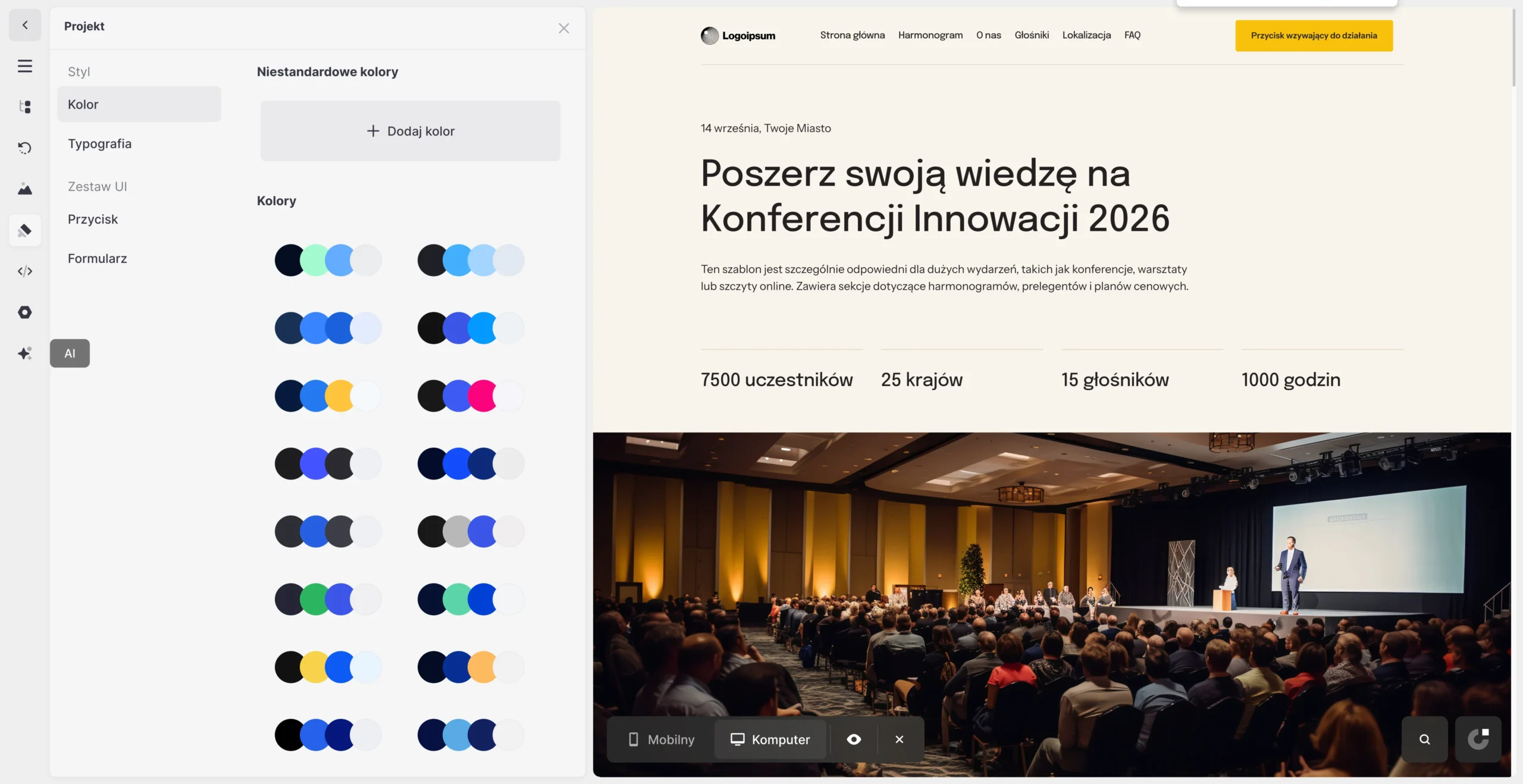
To, co podoba mi się najbardziej, to połączenie minimalistycznego interfejsu edytora, który sprawdzi się fenomenalnie u osób totalnie początkujących, z naprawdę rozbudowanymi funkcjami personalizacji, bo tych jest tu naprawdę sporo.
Formularze i quizy do zbierania leadów
Ten moduł jest chyba jednym z najciekawszych, jeśli chodzi o Onepage. Formularze w wersji podstawowej możesz tworzyć w każdym planie. Sprawdzą się one świetnie jako prosty element do zbierania leadów na Twojej stronie internetowej czy landing page’u.
W darmowej wersji formularzy możesz zebrać do 100 leadów miesięcznie, a po przekroczeniu tego limitu trzeba wykupić osobny dodatek „Formularze i quizy”, którego cena zaczyna się od 39,9 €/miesiąc.
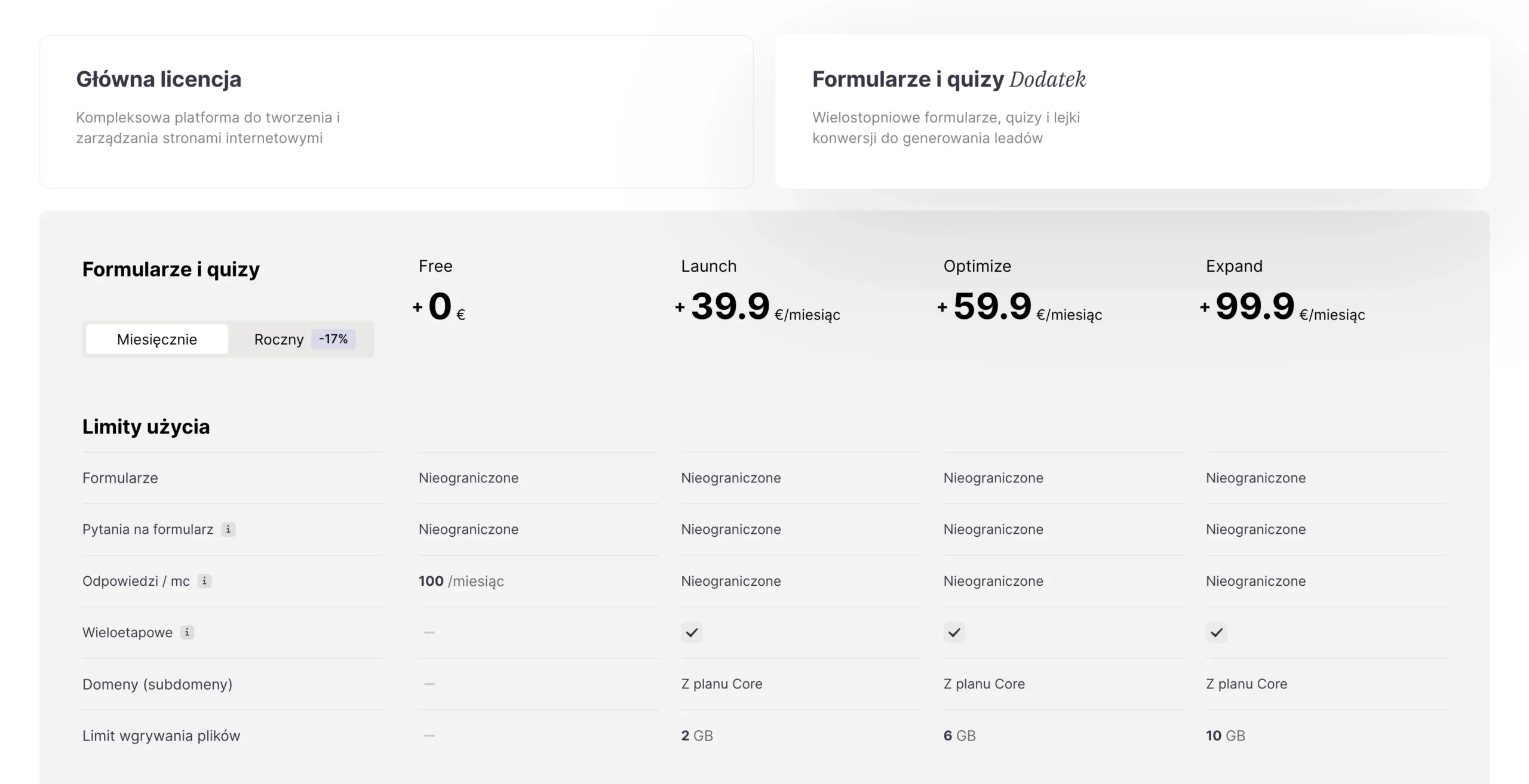
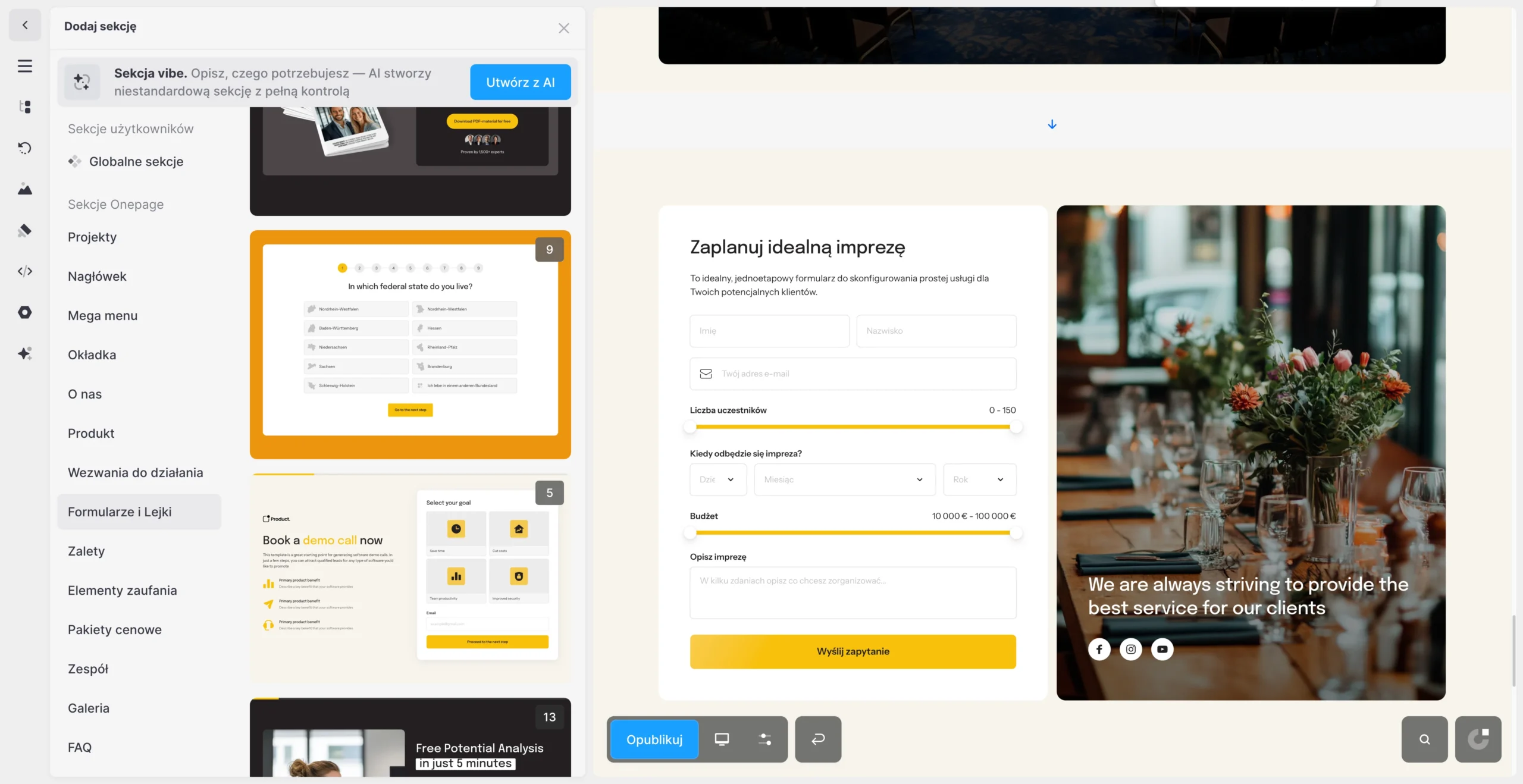
Kupując ten dodatek, otrzymujemy też dostęp do dużo bardziej rozbudowanych funkcji, które pozwalają stworzyć wieloetapowe formularze z quizami, opcjami wyboru i lejkami, w których można ustawić konkretne kroki i działania. Dzięki temu można zautomatyzować część procesów i mocno zwiększyć konwersję samego formularza, zachęcając użytkownika do podania swoich danych.
Sam dodatek ma też swoje plany, które różnią się funkcjami:
Free – 0 €
Launch – 39,9 €/miesiąc
Optimize – 59,9 €/miesiąc
Expand – 99,9 €/miesiąc
Oprócz ceny za sam kreator trzeba więc doliczyć cenę dodatku. Oczywiście nie trzeba go kupować, bo jest to rozszerzenie. Moim zdaniem jednak zdecydowanie warto, bo pozwala on na stworzenie znacznie bardziej zaawansowanych formularzy, dzięki którym można wygenerować dużo więcej zapisów.
Tak wygląda przykładowy formularz, który stworzyłem za pomocą gotowego szablonu w Onepage, mając wykupiony dodatek:
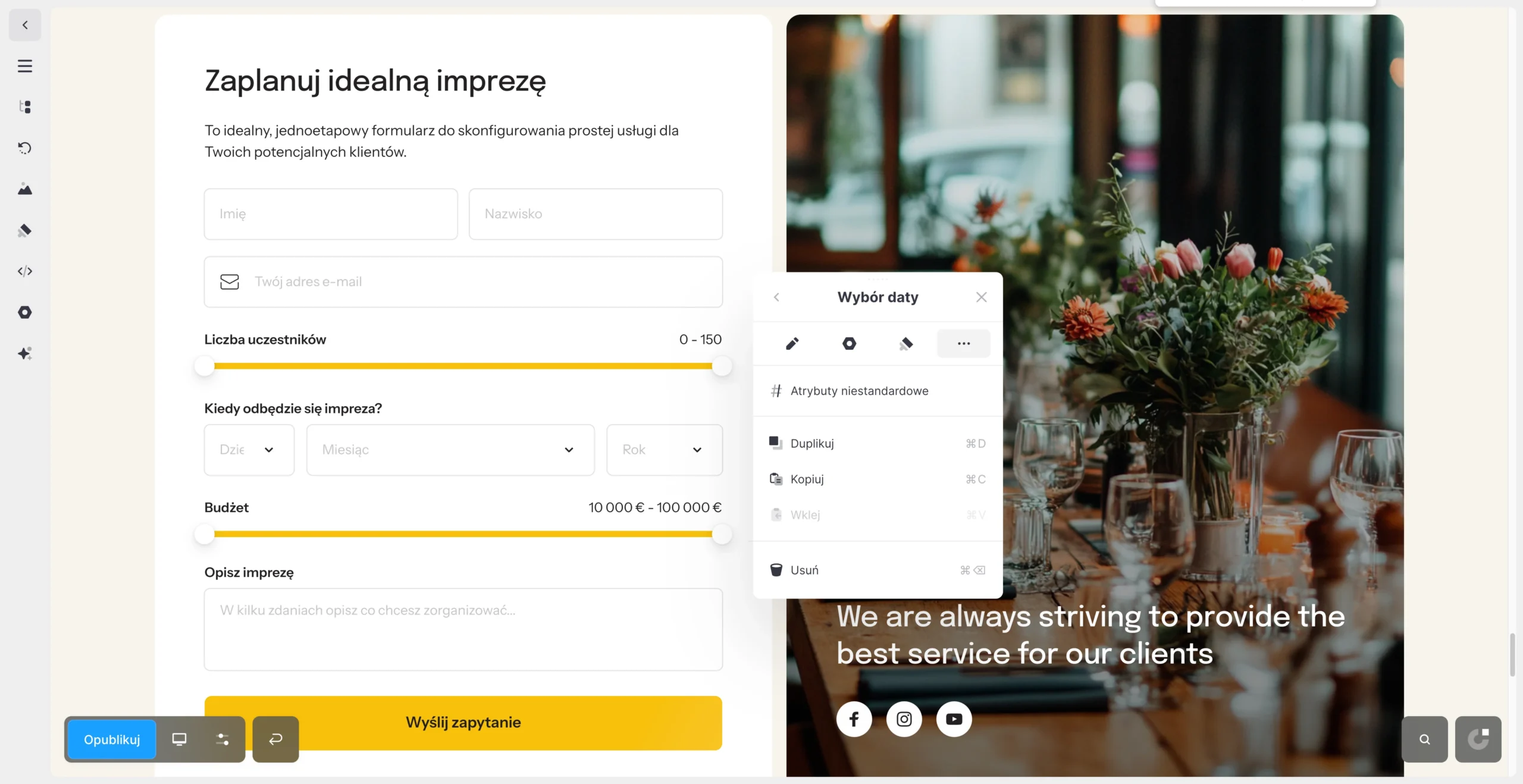
W płatnych planach dodatku znajdują się funkcje takie jak:
wieloetapowe kroki,
logika warunkowa,
ścieżki logiczne,
różne wersje zakończenia,
dynamiczny kontent,
analiza konwersji lejka,
element kalendarza do umawiania spotkań.
I wiele więcej.
Minusem mogą być jednak ceny dodatku, który nie należy do najtańszych, szczególnie dla firm czy osób działających w Polsce. Moim zdaniem dobrze byłoby też dostosować cennik do polskich warunków i zmienić walutę na polskie złotówki, co ułatwiłoby rozliczenia.
Po wypełnieniu formularza lub quizu dane są automatycznie wysyłane do prostej wewnętrznej bazy CRM.
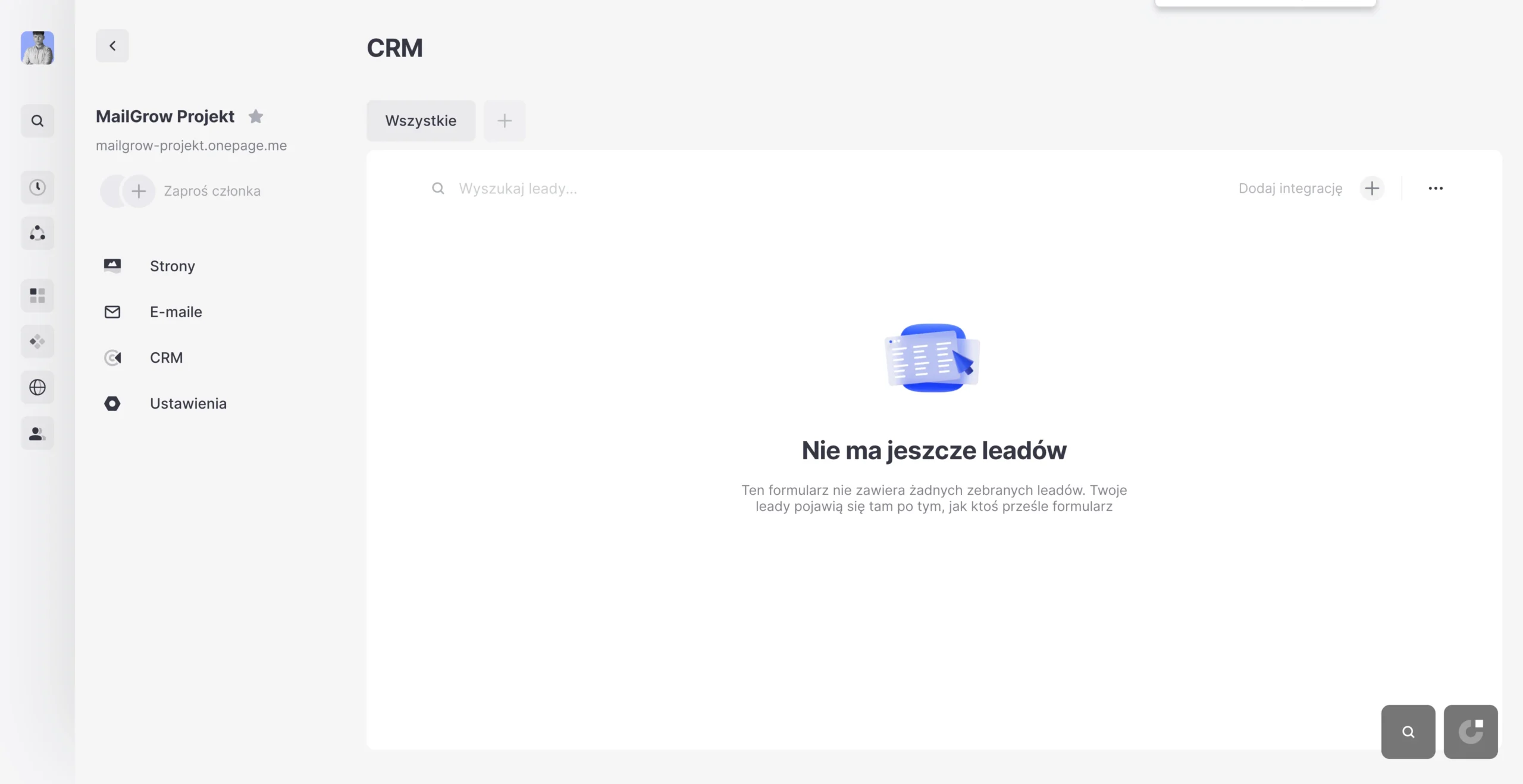
Bazę można eksportować do pliku Excel lub automatycznie przesyłać do innych narzędzi za pomocą integracji z Zapier czy Make. Onepage ma też natywną integrację z HubSpot, więc może bezpośrednio przesyłać wszystkie leady do tego systemu CRM.
Ostatecznie uważam formularze za jeden z najlepszych modułów Onepage, a z pewnością za ten najbardziej wyróżniający się. Problemem może być jednak wysoka cena dodatku (szczególnie dla polskiego użytkownika), a plusem, o którym trzeba wspomnieć, jest nieograniczona liczba odpowiedzi, jakie można zbierać już w najtańszym płatnym planie dodatku, co nie jest oczywistością w wielu konkurencyjnych narzędziach.
SEO, czyli jak działa pozycjonowanie
SEO to super istotny temat, jeśli chodzi o kreatory stron internetowych.
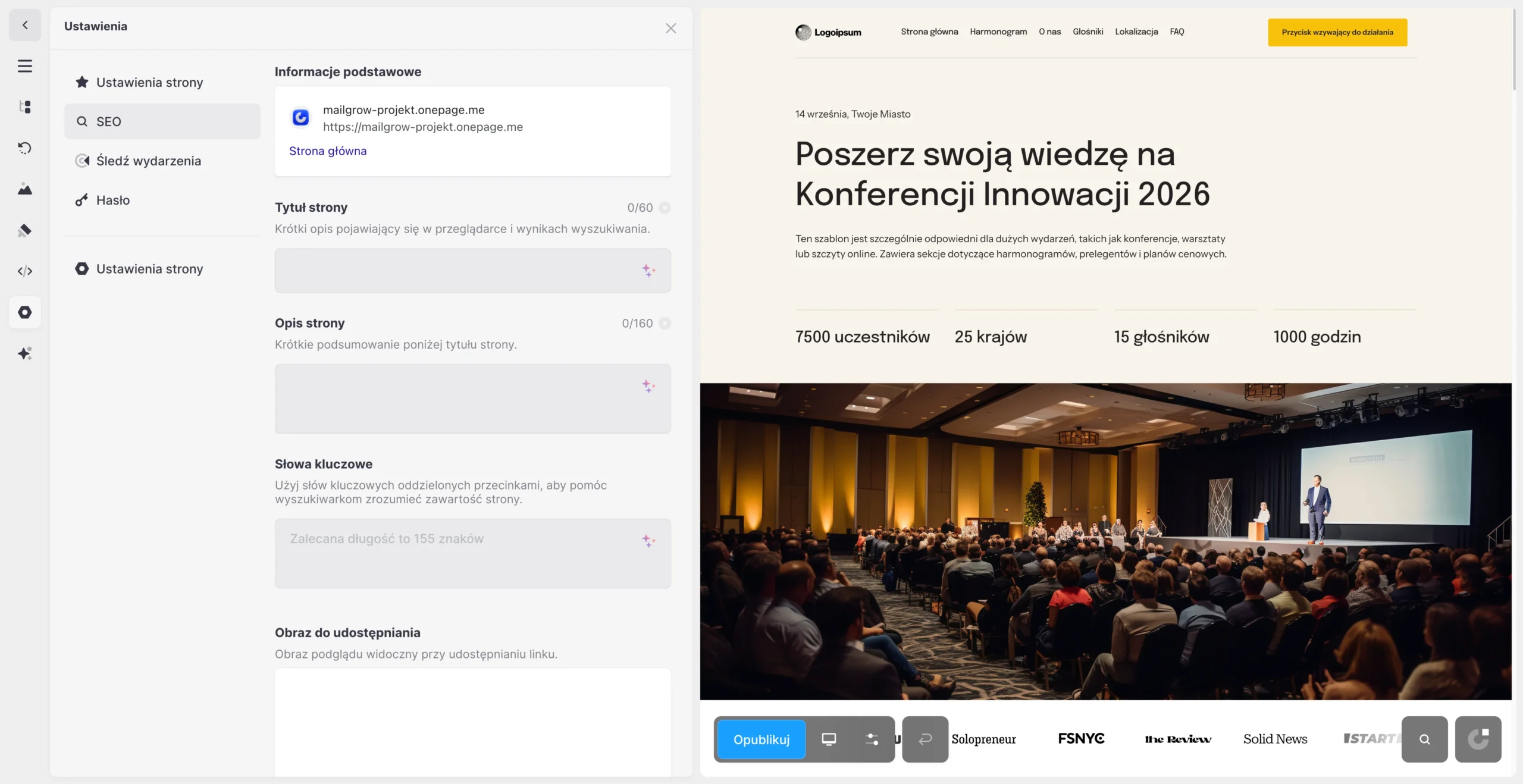
Onepage radzi sobie w tej kwestii dobrze. Wszystkie najważniejsze ustawienia SEO masz wbudowane bezpośrednio w kreator, więc nie musisz niczego doinstalowywać. Jeśli jednak potrzebujesz bardzo zaawansowanych opcji do pozycjonowania, to więcej możliwości da Ci np. WordPress z dodatkowymi wtyczkami typu Yoast czy Rank Math.
Onepage daje wbudowane funkcje SEO, takie jak:
Tytuł strony
Opis strony
Słowa kluczowe
Obraz do udostępniania
Struktura landmark
Znaczniki nagłówków
Teksty ALT obrazów
Wiele z tych rzeczy można uzupełnić za pomocą AI, co jest miłym dodatkiem. Po wypełnieniu tych danych można też zobaczyć podgląd tego, jak Twoja strona będzie wyświetlać się w wyszukiwarkach takich jak Google czy Bing.
Dla większości stron firmowych, landing page’y czy lejków to w zupełności wystarczy, żeby dobrze przygotować je pod wyszukiwarki.
Możliwości AI, jakie daje Onepage
Funkcje AI są nowością w Onepage. Dziś praktycznie każde narzędzie wdraża mniejsze lub większe funkcje związane ze sztuczną inteligencją, aby nie zostać w tyle.
AI w Onepage najbardziej widać w edytorze, który pozwala szybko generować strony za pomocą promptów. Dlatego na potrzeby tej recenzji przygotowałem kilka promptów, które wkleiłem do kreatora AI od Onepage, aby zobaczyć, jak sobie z nimi poradzi. Postawiłem na kilka prostszych, ale dałem mu też jeden bardzo rozbudowany prompt do stworzenia nieco bardziej złożonej strony.
I muszę przyznać, że Onepage poradził sobie zaskakująco dobrze. Oczywiście nie spodziewam się po AI nie wiadomo jakich fajerwerków, ale tutaj wyszło to całkiem nieźle.
Tak wygląda strona internetowa wygenerowana przez AI w Onepage za pomocą jednego promptu, bez żadnych poprawek z mojej strony:
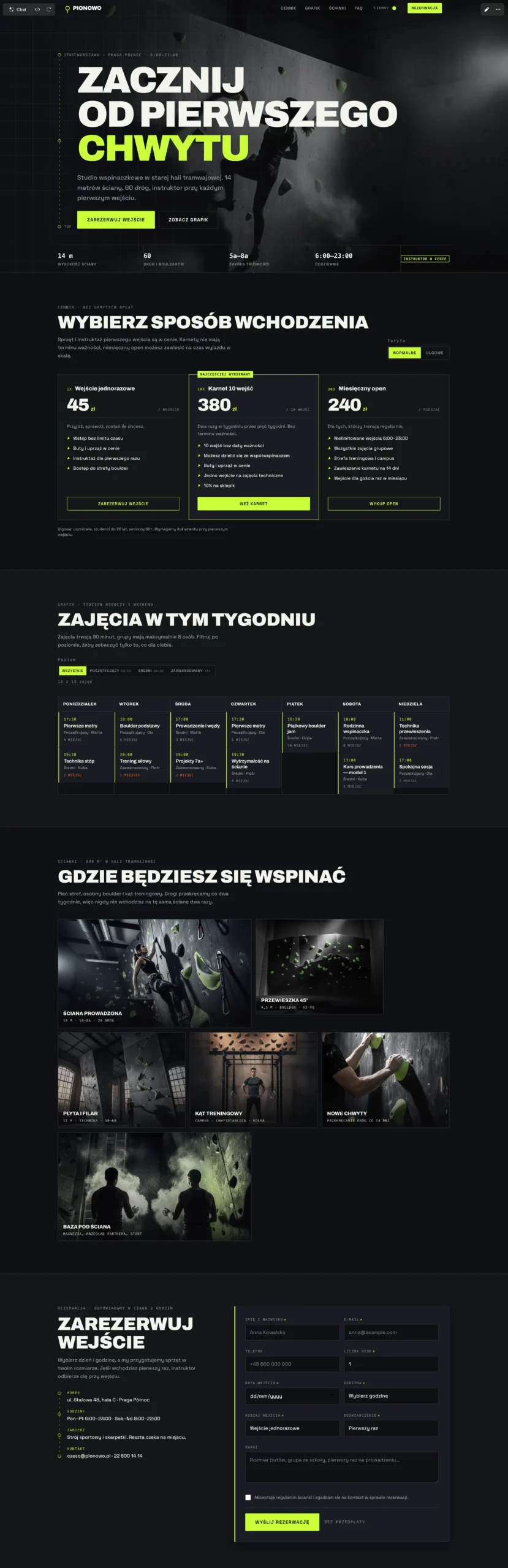
Cała strona, którą widzisz na zdjęciu powyżej, została wygenerowana w dokładnie 13 minut i 12 sekund. Co bardzo fajne, po wygenerowaniu można dowolnie edytować każdą sekcję, pisząc kolejne prompty z tym, co AI ma zmienić. Ręcznie można też dowolnie edytować każdy tekst na stronie, co bardzo mi się podoba, bo nie trzeba prosić o to sztucznej inteligencji ani grzebać w kodzie. Wystarczy kliknąć dowolny element, aby edytować tekst.
Plusem jest też to, że Onepage automatycznie zoptymalizował całą stronę pod urządzenia mobilne i po przełączeniu podglądu wszystko wyświetlało mi się bardzo czytelnie. Nie zauważyłem tu żadnych błędów i w zasadzie, gdybym się uparł, to bez wprowadzania żadnych zmian byłbym w stanie opublikować taką stronę.
Poza samym generowaniem stron Onepage ma też wbudowanego asystenta AI, który dostępny jest w standardowym kreatorze stron.
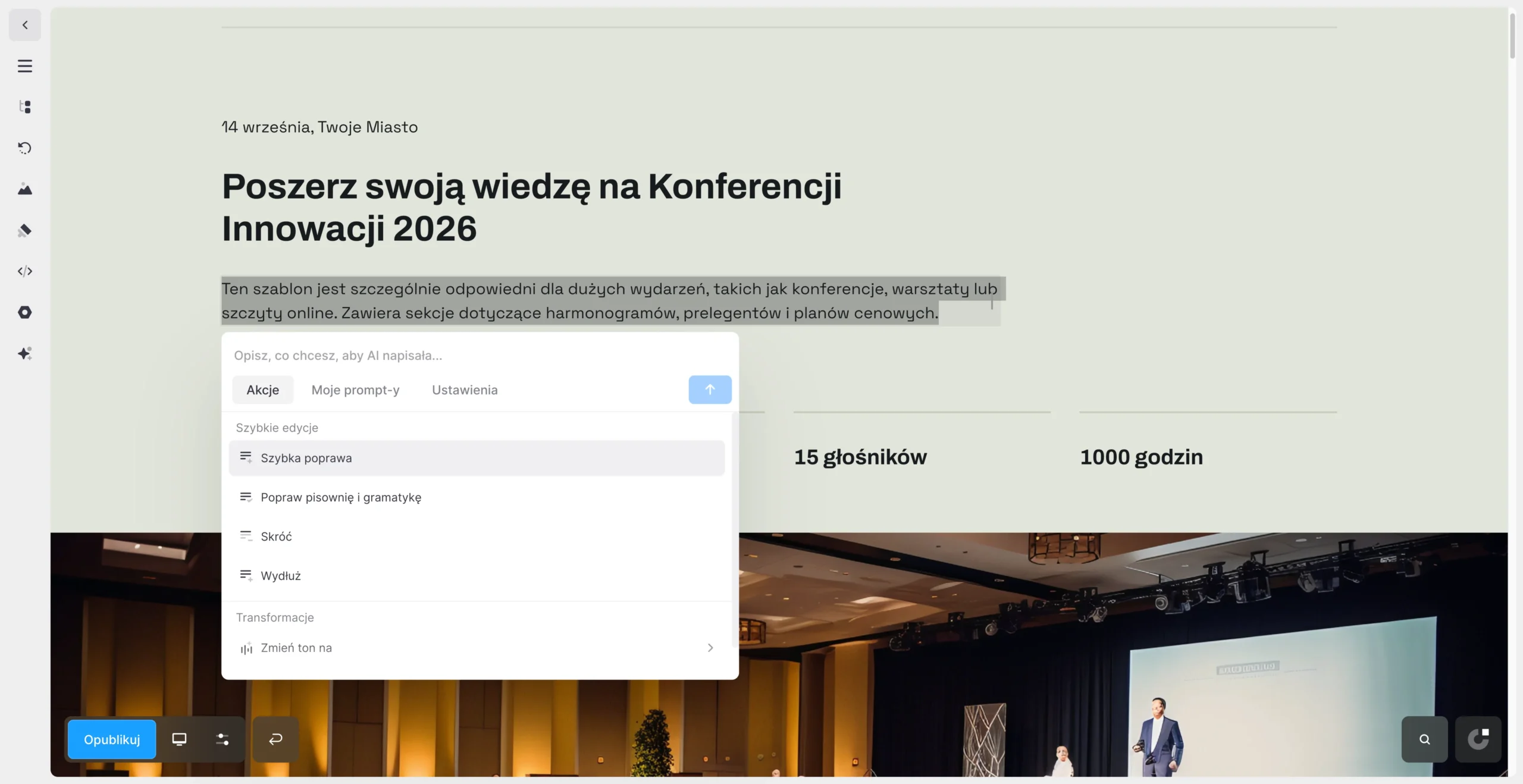
Może on przykładowo wygenerować wszelkie teksty na stronę.
Oprócz generowania asystent AI daje też opcje takie jak:
Szybka poprawa
Popraw pisownię i gramatykę
Skróć
Wydłuż
Zmień ton na… (Swobodny, Formalny, Perswazyjny)
Nie jest to oczywiście nic rewolucyjnego, bo praktycznie każdy inny kreator stron udostępnia taką funkcję, ale stwierdziłem, że warto o tym wspomnieć, bo jest to jednak pomocna funkcjonalność, szczególnie jeśli jest wbudowana bezpośrednio w kreator.
Na koniec jeszcze jedna ciekawostka, o której warto wiedzieć. Onepage ma integrację z Claude (przez MCP), czyli asystentem AI od Anthropic. W praktyce wygląda to tak, że możesz pracować nad swoją stroną, po prostu rozmawiając z Claude w naturalnym języku, np. prosząc go o stworzenie nowej sekcji czy zmianę treści, a potem dalej edytować efekt ręcznie w wizualnym edytorze Onepage.
Dla osób, które i tak na co dzień korzystają z Claude, to bardzo wygodne rozwiązanie.
Szybkość działania stron stworzonych przy użyciu Onepage
Jeśli chodzi o szybkość działania stron stworzonych przy użyciu Onepage, to nie jest źle.
Stworzyłem w Onepage 10 testowych stron, żeby sprawdzić szybkość ich działania.
Testy wykonywałem przy użyciu narzędzia PageSpeed Insights od Google, a wyniki w większości wychodziły pozytywne – między 70 a 90 punktów na 100, co jest w pełni zadowalającym wynikiem i ciężko tu na cokolwiek narzekać. Tak wygląda przykładowy test PageSpeed Insights wykonany na stronie stworzonej w Onepage:
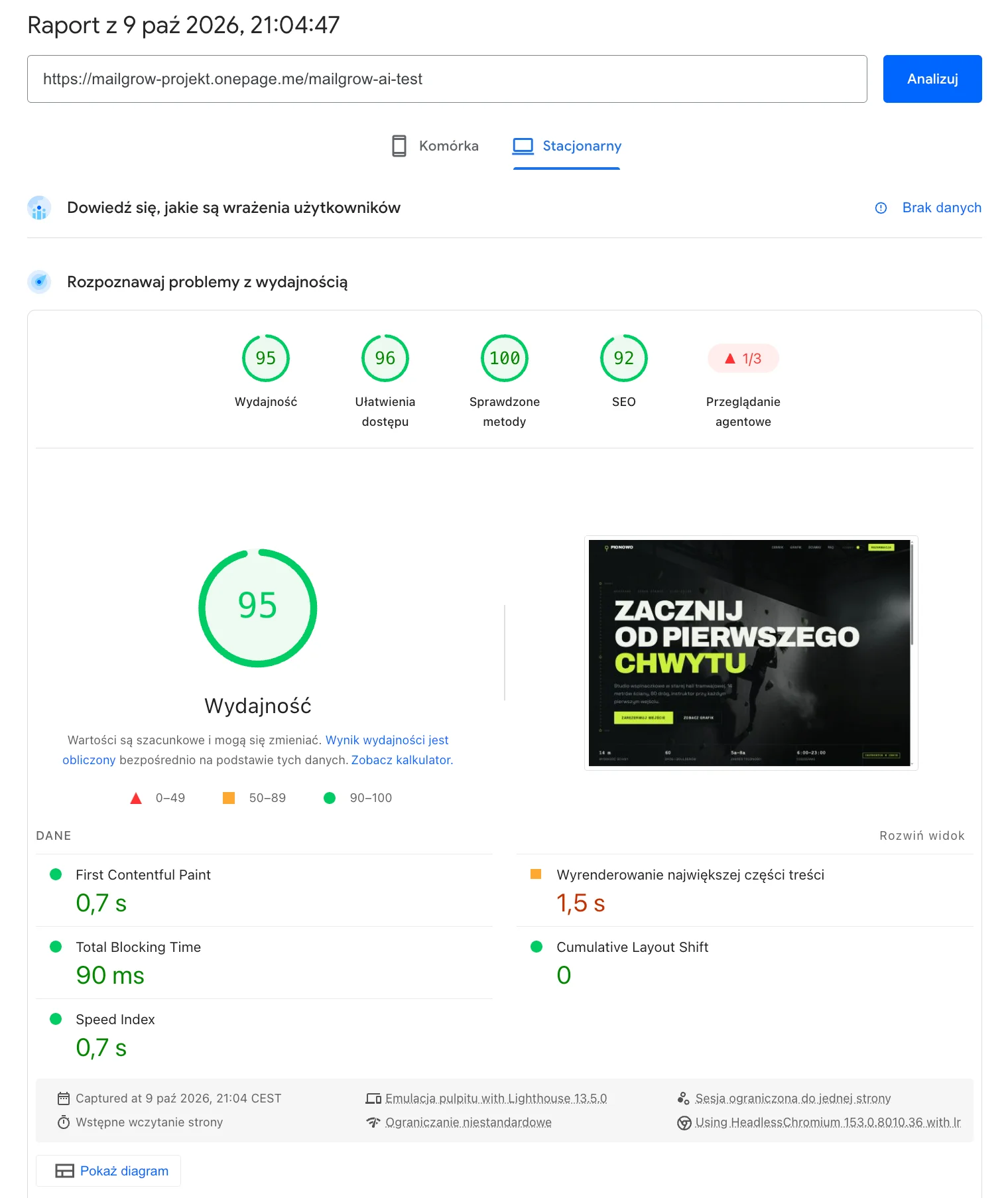
Oczywiście wszystko zależy od tego, ile ostatecznie elementów, animacji, zdjęć czy filmów (ogólnie rzeczy, które obciążają stronę) na niej umieścisz. Nie powiedziałbym jednak, że strony postawione na Onepage działają wolno, ale nie mogę też powiedzieć, że są jakoś ultraszybkie. Działają po prostu dobrze i nikt nie będzie narzekać na ich wolne działanie czy spadki wydajności.
Integracje z innymi narzędziami
Jeśli chodzi o integracje, to Onepage łączy się z narzędziami takimi jak Zapier i Make, więc ostatecznie możesz podpiąć tu praktycznie dowolne inne rozwiązanie, co jest dużym plusem.
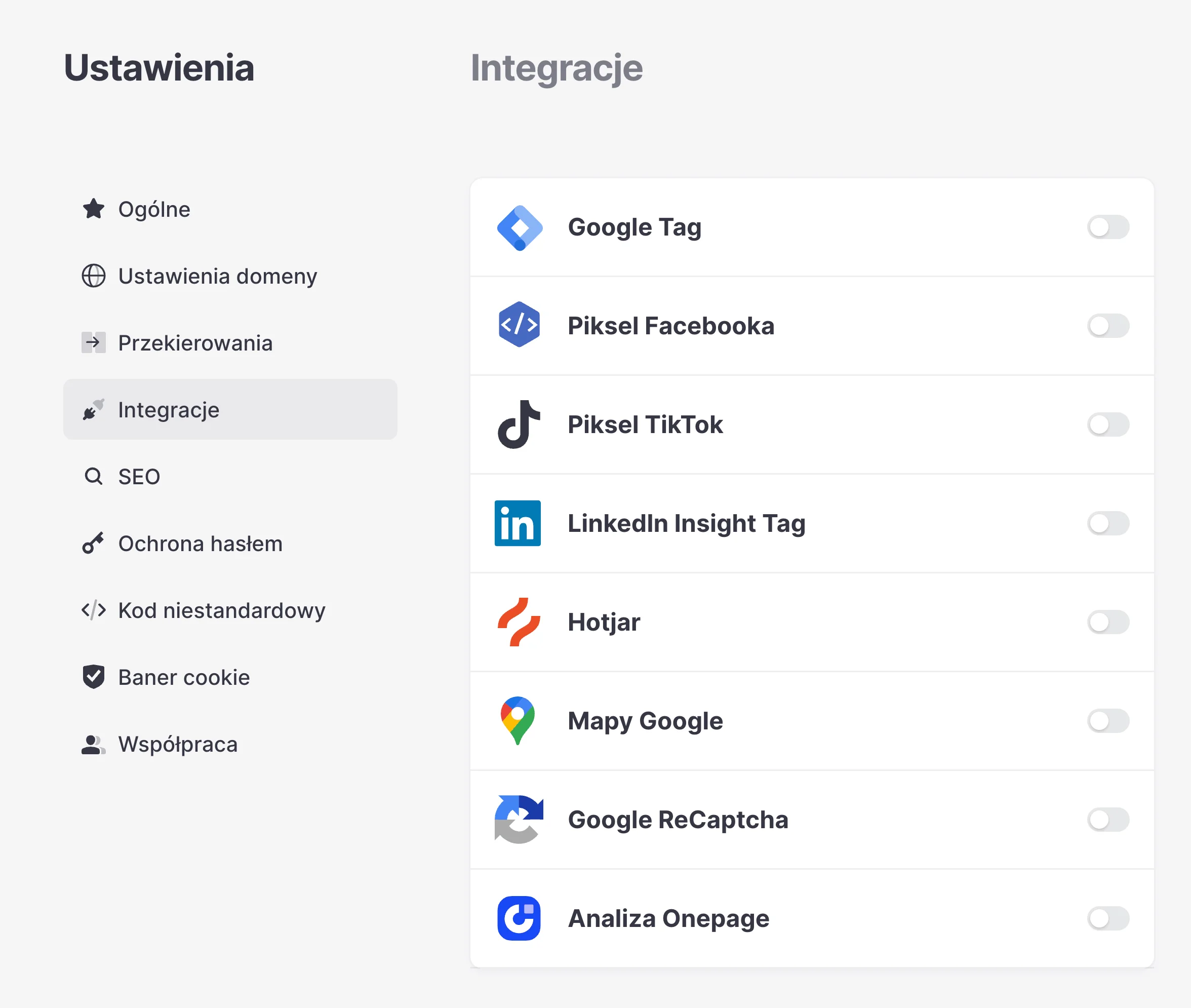
Oprócz tego możesz też zintegrować się z kilkoma narzędziami do e-mail marketingu, aby automatyzować wysyłkę wiadomości do osób zapisujących się przez formularze na stronach. Działa tu integracja z systemami mailingowymi takimi jak:
Mnie osobiście brakuje jeszcze GetResponse i MailerLite, ale można to załatwić za pomocą Zapiera lub Make, które połączą oba te narzędzia z Onepage.
Domena i hosting w Onepage
Jak wygląda kwestia domeny i hostingu w Onepage? Samo narzędzie pozwala dodać własną domenę (czyli adres strony, np. twoja-firma.pl) w każdym płatnym planie. W darmowej wersji nie ma takiej możliwości i każda stworzona strona będzie działać na domenie „onepage.me”.
Aby dodać własną domenę, wystarczy przejść do modułu „Domeny” w głównym panelu zarządzania, a następnie kliknąć przycisk „Połącz”. Z tego miejsca wystarczy wybrać projekt, do którego chcemy podłączyć domenę, a następnie wpisać nazwę naszej domeny.
Jeśli nie masz jeszcze własnej domeny, to kupisz ją w SeoHost lub Hostingerze. Ja osobiście korzystam z SeoHost przy większości moich domen, bo oferuje najkorzystniejsze ceny domen i polskie wsparcie (to polska firma).
Następnie musisz wybrać preferowany typ połączenia:
Rekordy A
Rekordy NS
Ja osobiście polecam wybrać pierwszą opcję, czyli rekordy A.
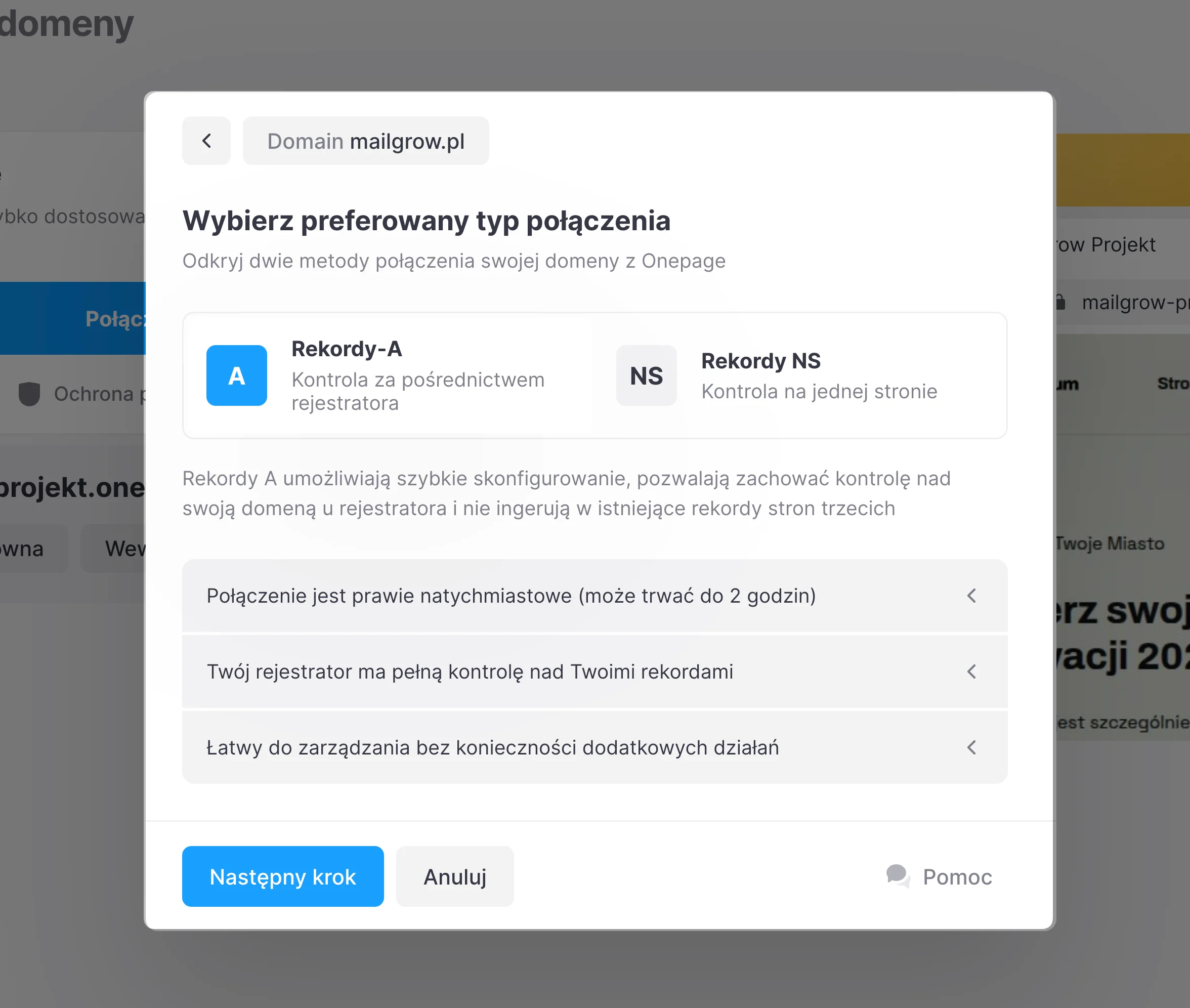
Teraz wystarczy w ustawieniach swojego rejestratora domeny usunąć dotychczasowe rekordy i zastąpić je tymi, które pokazał Onepage.
To banalnie prosta sprawa, ale jeśli nie wiesz, jak to zrobić, to rejestrator domeny z pewnością Ci w tym pomoże – wystarczy napisać i poprosić o pomoc w dodaniu rekordów do swojej domeny. Sam, gdy zaczynałem, poprosiłem swojego rejestratora domeny o pomoc przy ich dodawaniu.
Jeśli chodzi o hosting, to Onepage zapewnia go w każdym planie (nawet w darmowym), więc nie musisz się o to martwić. Praktycznie każdy kreator stron internetowych zapewnia hosting w cenie, więc oczywiście nie jest to nic odkrywczego. Generalnie jest to plus takich rozwiązań, ponieważ nie musisz go osobno kupować u dostawcy hostingu.
Ile kosztuje Onepage? Cennik
Onepage ma dwa osobne cenniki. Pierwszy dotyczy samego kreatora stron (głównej licencji), a drugi dodatku „Formularze i quizy”, który możesz dokupić, jeśli potrzebujesz bardziej rozbudowanych formularzy. Wszystkie ceny podane są w euro. W rozliczeniu rocznym oszczędzasz około 17%.
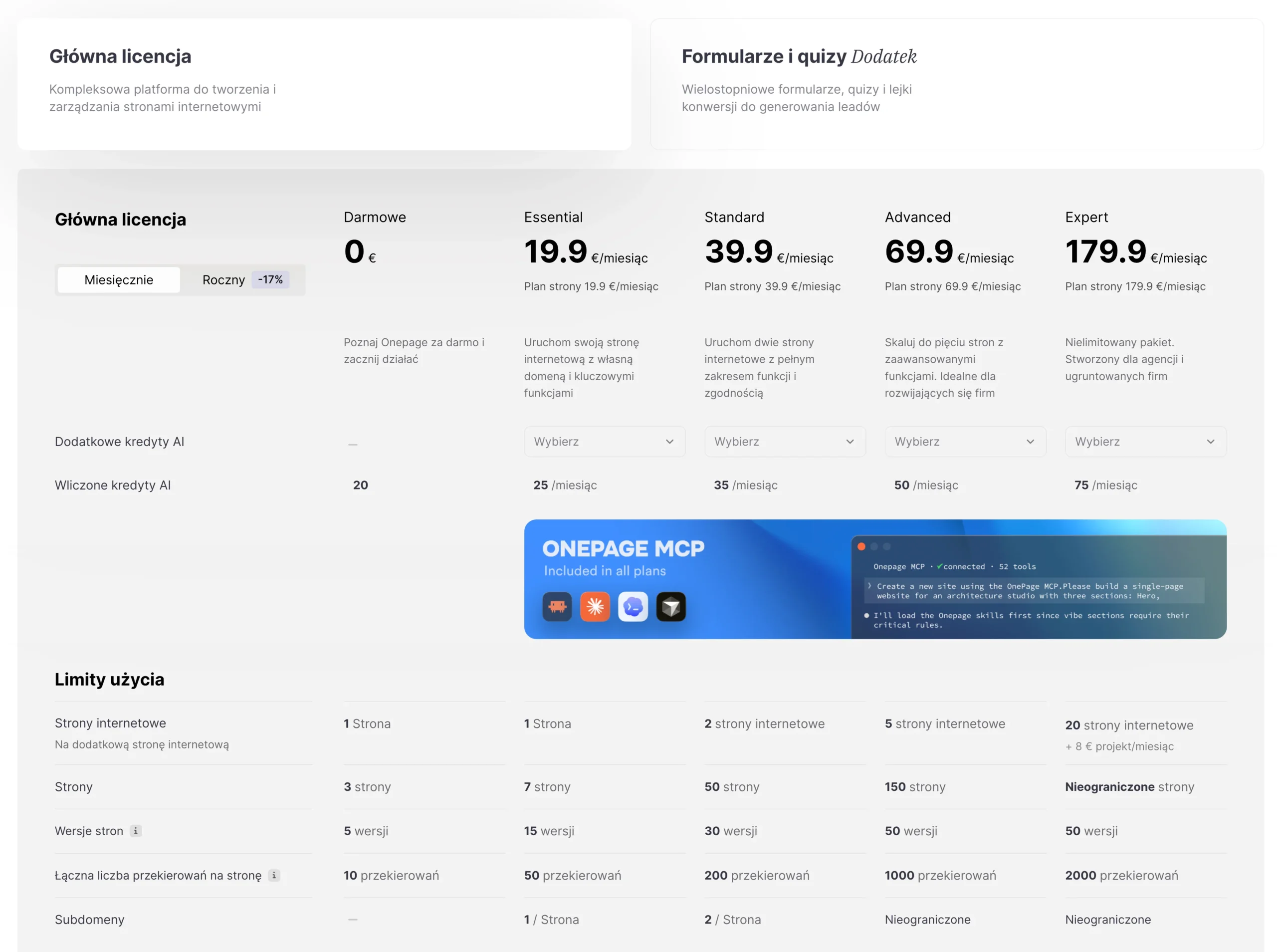
Ceny planów Onepage (kreator stron):
Darmowy – 0 €
Essential – 19,9 €/miesiąc (16,6 €/miesiąc rocznie)
Standard – 39,9 €/miesiąc (33,3 €/miesiąc rocznie)
Advanced – 69,9 €/miesiąc (58,3 €/miesiąc rocznie)
Expert – 179,9 €/miesiąc (150 €/miesiąc rocznie)
Czym różnią się poszczególne plany? W skrócie:
Darmowy – daje 1 stronę z maksymalnie 3 podstronami na domenie „onepage.me” i 20 kredytów AI na start. Nie możesz tu podpiąć własnej domeny ani usunąć logo Onepage, ale do przetestowania narzędzia w zupełności wystarczy.
Essential – to moim zdaniem największy skok. Dochodzi własna domena, usunięcie marki Onepage, 7 podstron, własny kod HTML i CSS, własne czcionki, webhooki, ochrona przed DDoS oraz pełen dostęp do funkcji AI (25 kredytów AI miesięcznie, vibe coding, Autor AI i AI SEO). Dla jednej prostej strony firmowej lub landing page’a to w zupełności wystarczy.
Standard – 2 strony i 50 podstron, ochrona hasłem, analityka przekierowań, zbieranie parametrów UTM i, co ważne, baner zgód RODO. Możesz tu też dokupić kolejnych edytorów do współpracy.
Advanced – do 5 stron i 150 podstron, globalne sekcje, API Konwersji, blokada treści stron trzecich oraz pełny e-mail marketing z autoresponderem, własnym nadawcą i double opt-in. To dobry wybór dla rozwijających się firm.
Expert – 20 stron (każda kolejna za dodatkowe 8 €/miesiąc), podstrony bez limitu, do 5 edytorów, zarządzanie dostępem oraz priorytetowy czat z ekspertami. Plan stworzony głównie z myślą o agencjach i dużych firmach.
Ceny dodatku „Formularze i quizy”:
Tak jak wspominałem wcześniej, dodatek to osobne rozszerzenie, którego cenę trzeba doliczyć do ceny planu.
Free – 0 €. Nielimitowane formularze, ale tylko jednoetapowe i z limitem 100 odpowiedzi miesięcznie.
Launch – 39,9 €/miesiąc (33,3 €/miesiąc rocznie). Znika limit odpowiedzi, a dochodzą formularze wieloetapowe, logika warunkowa, ścieżki logiczne, panel analityki, przesyłanie plików i webhooki. To największa różnica względem wersji darmowej.
Optimize – 59,9 €/miesiąc (50 €/miesiąc rocznie). Dochodzi dynamiczny kontent, element kalendarza, blok HTML, automatyczne wypełnianie pól z parametrów URL oraz weryfikacja i walidacja adresów e-mail.
Expand – 99,9 €/miesiąc (83,3 €/miesiąc rocznie). Do tego ochrona przed spamem, zbieranie porzuconych formularzy, weryfikacja telefoniczna i 10 GB miejsca na pliki.
Ja osobiście miałem okazję korzystać z najdroższego planu Expert i najdroższej wersji dodatku, czyli Expand. Muszę szczerze przyznać, że nie jest to tanie rozwiązanie. Po zsumowaniu obu wychodzi prawie 280 € miesięcznie, co dla wielu polskich firm i freelancerów będzie sporym wydatkiem. Dobrze byłoby też, gdyby ceny były podane w polskich złotówkach, bo ułatwiłoby to rozliczenia.
Na szczęście nie każdy potrzebuje od razu najdroższych pakietów. Dla większości małych firm w zupełności wystarczy plan Essential lub Standard. Ogromnym plusem jest natomiast darmowy plan, który jest dostępny na zawsze, a nie tylko przez okres próbny.
Dzięki temu możesz spokojnie przetestować Onepage, stworzyć pierwszą stronę i dopiero wtedy zdecydować, czy chcesz przejść na płatną wersję.
Moja końcowa opinia o Onepage – czy warto używać tego kreatora?
Po miesiącu testów mam jasne zdanie. Onepage to naprawdę dobry kreator no-code oparty na AI, w którym zbudujesz zarówno stronę internetową, jak i landing page czy lejek do zbierania leadów. Dostajesz bardzo prosty i szybki interfejs, dopracowane szablony, edytor, w którym odnajdzie się nawet osoba totalnie początkująca, i generator AI, który potrafi postawić gotową stronę z jednego promptu. Do tego strony od razu dobrze wyglądają na telefonach, działają sprawnie, a hosting masz w cenie.
Najlepiej sprawdzi się u osób i firm, które chcą w prosty sposób stworzyć profesjonalnie wyglądającą stronę firmową, landing page czy lejek – bez znajomości kodu i bez zatrudniania grafika. Osobno wyróżniłbym dwa scenariusze, w których Onepage moim zdaniem sprawdzi się fenomenalnie.
Pierwszy to zbieranie leadów przez rozbudowane formularze. Dodatek „Formularze i quizy”, choć płatny osobno, daje ogromne możliwości – wieloetapowe kroki, logika warunkowa, dynamiczny kontent czy kalendarz pozwalają zbudować naprawdę angażujące formularze, które zbierają dużo więcej zapisów niż zwykły formularz kontaktowy. W połączeniu z wbudowanym CRM-em i integracją z HubSpotem, Zapierem czy Make masz praktycznie gotowy lejek.
Drugi to szybkie stawianie landing page’y pod kampanie reklamowe. Szablony i generator AI pozwalają przygotować stronę w kilkanaście minut, a śledzenie zdarzeń przez Meta Pixel, Google Tag czy TikTok Pixel ustawisz bardzo szybko.
Onepage odradzam przede wszystkim tym, którzy chcą mieć pełną swobodę w projektowaniu każdego elementu strony. Ich edytor oparty na sekcjach jest świetny, ale dla osób chcących pełnej swobody i typowego edytowania w modelu „przeciągnij i upuść” może być to ograniczenie. Jeśli z kolei potrzebujesz bardzo zaawansowanych opcji SEO, to WordPress z dodatkowymi wtyczkami da Ci ich więcej. Onepage stawia na najważniejsze funkcje SEO wbudowane w kreator, które dla większości stron w zupełności wystarczą.
Warto też pamiętać, że Onepage cały czas się rozwija. Z tego, co wiem, pod koniec tego roku planowana jest duża aktualizacja CMS, która mocno rozszerzy możliwości tworzenia stron opartych na treściach. Jestem ciekaw, jak to wyjdzie, i na pewno zaktualizuję tę recenzję, gdy tylko będę miał okazję to przetestować.
Minusem może być też wyższa cena, szczególnie po doliczeniu dodatku do formularzy, ceny w euro zamiast w złotówkach oraz drobne błędy w tłumaczeniu na polski. Mimo to bardzo doceniam, że Onepage myśli o polskim rynku i daje polską wersję językową.
Najważniejsze jednak, żebyś sprawdził Onepage na własną rękę. Ich darmowy plan jest dostępny na zawsze, a nie tylko przez okres próbny, więc spokojnie stworzysz pierwszą stronę i dopiero wtedy zdecydujesz, czy przejść na płatną wersję. A jeśli już się zdecydujesz, to dla większości małych firm w zupełności wystarczy plan Essential lub Standard.
I to tyle z mojej strony. Dzięki wielkie za przeczytanie mojej recenzji i zachęcam do sprawdzenia pozostałych artykułów na naszym blogu.